 LiveSub
タブの音声をリアルタイムで日本語字幕に|Chrome 拡張機能(無料)
公開日: 2026-11-16
パソコンの Chrome / Edge で使えます(Firefox はマイク・音の入力から。Firefox 版は YouTube・Twitch。スマートフォンでは使えません)。対応は英語⇄日本語のみです。
ブラウザで英語の動画や配信を見ていて、字幕が無い。 あとからではなく、見ているその場で日本語字幕がほしい。 そんなときのための、Chrome と Microsoft Edge の無料の拡張機能が LiveSub です。
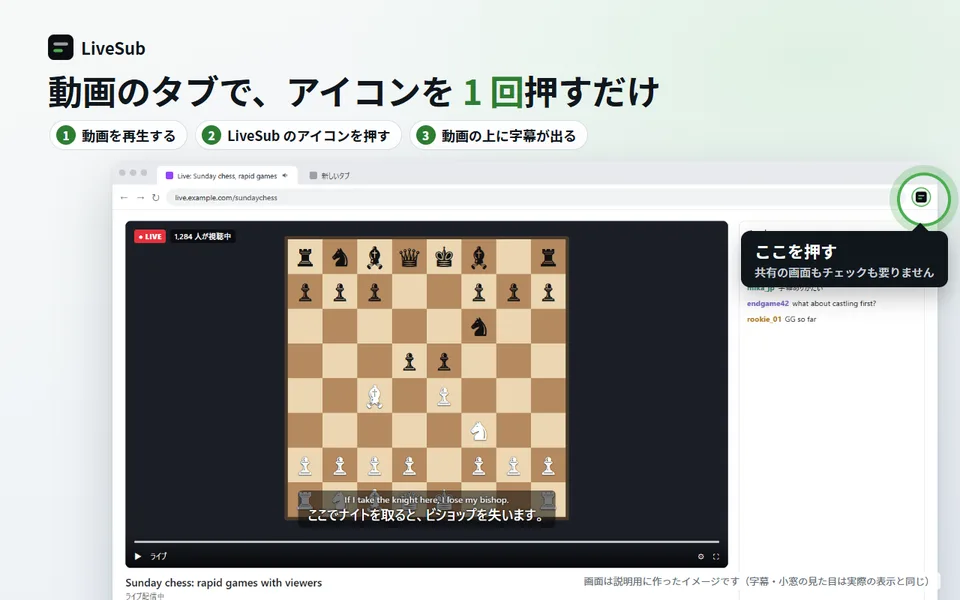
動画のタブで LiveSub のアイコンを押すと、タブの音声から字幕を作り、動画の上に原文と日本語訳を出します。 字幕は、話し終わってから 1〜2 秒ほどで出ます。
対応しているのは英語と日本語だけです。 英語の音声に日本語字幕、日本語の音声に英語字幕、または翻訳しない文字起こしの字幕を選べます。 ほかの言語には対応していません。
この記事で分かること
- 拡張機能でできることと、Chrome・Edge への入れ方、初めてのときの流れ
- 求める権限と、音声がどう扱われるか
- Chrome・Edge と、YouTube・Twitch 用の Firefox 版の違い
先に結論を書くと: Chrome ウェブストアか Microsoft Edge アドオンで LiveSub を入れ、動画のタブで LiveSub のアイコンを押します。 共有の画面もチェックも無く、動画の上に字幕が出ます。 無料で、登録も時間の制限もありません。
① 拡張機能でできること
- 音声から字幕を作る。 タブの音を聞き取って字幕にするので、字幕の無い動画やライブ配信でも使えます
- たいていのサイトで使える。 タブで動画や音声が鳴るサイトなら使えます。ブラウザの設定のページや、拡張機能のストアのページなど、ブラウザが拡張機能を許さないページでは使えません
拡張機能そのものは小さく、タブの音声を、別のタブで開く LiveSub のページ(livesubweb.com)に渡すだけです。 音声認識と翻訳は、そのページがあなたのパソコンの中で行い、結果を拡張機能が動画の上に出します。
見ているあいだは、LiveSub のタブを閉じないでください。 字幕はそのタブで作っています。 動画の音は、いつもどおり聞こえます。
② 入れ方
- Chrome: Chrome ウェブストアの LiveSub
- Microsoft Edge: Microsoft Edge アドオンの LiveSub
どちらのストアも同じ拡張機能です。 入れた直後に LiveSub のページが開き、3 つの手順と練習用の動画が出ます。
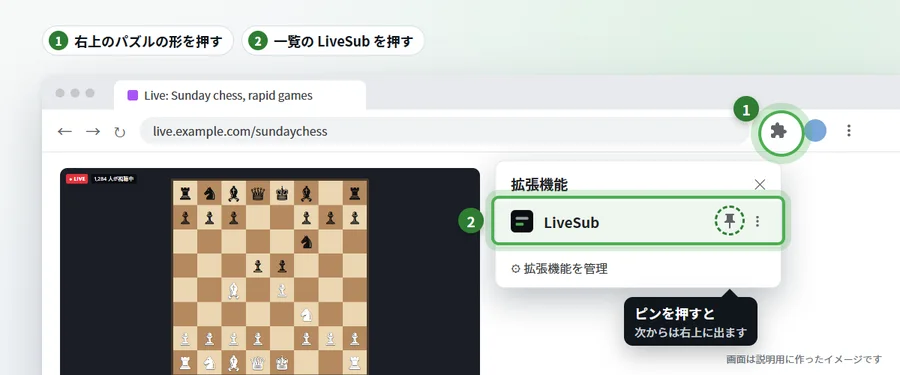
入れたばかりのアイコンは、右上のパズルの形のボタンの中にしまわれています。 先に、右上に出しておきます。
- Chrome: 右上のパズルの形のボタンを押し、一覧の LiveSub の横のピンを押します
- Edge: 右上の拡張機能のボタン(パズルの形)を押し、一覧の LiveSub の横の目の形のアイコンを押します
③ 初めてのとき
1. 練習用の動画で試す
入れた直後に開いたページで、「練習用の動画を開く(約 2 分)」を押します。 別のタブで YouTube の英語の練習用の動画が開くので、再生して、そのタブで LiveSub のアイコンを押します。 動画の上に日本語の字幕が出れば、うまくいっています。
2. 初めてだけ読み込みを待つ
初めてのときだけ、音声認識の部品を読み込みます(英語は約 400MB、日本語は約 670MB)。 進み具合は動画の上に出ます。 GPU で聞き取っていて、GPU が対応しているパソコンでは、翻訳の部品(約 570MB)も一度だけ読み込みます。 2 回目からは、保存したものを使います。
3. 「LiveSub のタブを一度クリック」と出たら
動画の上に「LiveSub のタブを一度クリックすると、字幕と音が始まります」と出たら、LiveSub のタブに切り替え、ページのどこかを一度クリックして、動画のタブに戻ります。
4. 見たい動画に合わせて向きを選ぶ
LiveSub のタブの「翻訳の向き」を、動画に合わせて選びます。 英語の動画なら「英語 → 日本語」、日本語の動画を英語で読むなら「日本語 → 英語」です。 訳さずに話した言葉のまま字幕にしたいときは、「英語の文字起こし(翻訳なし)」か「日本語の文字起こし(翻訳なし)」を選びます。 字幕を出している途中でも切り替えられます。
④ ふだんの使い方
- ほかの始め方。 Alt+Shift+L(Mac は Option+Shift+L。そのキーがほかで使われていると割り当てられません)でも始められます。動画の外(動画の下の白い所など)を右クリックして「LiveSub で字幕を出す」を選んでも始まります。YouTube では、動画の上を右クリックすると YouTube のメニューが出ます
- 字幕を動かす。 字幕はつかんで好きな場所に動かせます。左右の端をつかむと幅を変えられます。場所と幅は覚えます。ダブルクリックで元の場所に戻り、× で次に始めるまで隠せます
- アイコンの印。 緑の「ON」は、字幕を出しているタブです。赤い「!」は始められなかった印です。動画のタブを読み込み直して、もう一度アイコンを押してください
- 字幕は 1 つのタブだけ。 ほかのタブでアイコンを押すと、字幕はそちらに移ります
- 止めるときは、 LiveSub のタブの「停止」を押すか、LiveSub のタブを閉じます。同じタブでアイコンをもう一度押しても止まりません
⑤ 音声はパソコンの外に出ません
- ページに触れるのは、あなたがそのページで始めたときだけです(アイコン・キー・右クリックのメニュー)。livesubweb.com のほかのサイトへの常時の権限は求めません。動画のタブへの権限は、タブを閉じるか、ほかのサイトに移ると終わります
- タブの音声を受け取るのも、そのどれかを押したあとだけです。 LiveSub のタブでアイコンを押すと、前に使ったタブがまだ開いていれば、そのタブで続けます
- 動画のページでは、字幕の文字を出すだけです。 字幕の置き場所を決めるために、動画やプレーヤーの位置と大きさ、一時停止や全画面か、動画の上でマウスが動いたかを見ます。ページの中身・入力欄・閲覧履歴は読みません
- 字幕を置いた場所と幅は、ブラウザの中に覚えます
- 音声は送りません。 音声認識と翻訳は、あなたのパソコンの LiveSub のタブの中で行い、字幕の文字もどこにも送りません
LiveSub のサイトは、匿名の利用の数を数え、サイトのページの閲覧に Google アナリティクスを使っています。 どちらにも、音声・聞き取った文・訳は入りません。
⑥ ブラウザごとの違い
| ブラウザ | 入れる所 | 使える範囲 |
|---|---|---|
| Chrome | Chrome ウェブストア | タブで音が鳴るたいていのサイト |
| Microsoft Edge | Microsoft Edge アドオン | Chrome と同じ(ピンの代わりに目の形のアイコン) |
| Firefox | Firefox のアドオン(別のアドオン) | YouTube と Twitch の動画だけ |
Firefox の方は: Firefox 版の LiveSub は、YouTube と Twitch の動画のための別のアドオンです。Firefox で LiveSub を開き、「Firefox に追加(無料)」で入れ、YouTube か Twitch の動画を別のタブで再生して、LiveSub のページの 「開始(YouTube・Twitch のタブ)」 を押すと、動画の上に字幕が出ます。ほかのサイトでは、Firefox はマイクか、パソコンの音を回す入力から聞き取ります。「開始(マイク・音の入力)」 を押して、マイクの使用を許可します。パソコンの音を回す入力(Windows の「ステレオ ミキサー」など)があれば自動でそれを選び、無ければマイクでスピーカーの音を拾います(イヤホンでは拾えません)。どちらも共有ダイアログは出ません。詳しくは「Firefox で YouTube・Twitch の英語の動画に日本語字幕を出す方法」に書きました。
Safari も同じマイク・音の入力のしくみですが、動作は確かめていません。 Brave や Opera など、ほかの Chromium のブラウザでの拡張機能の動作も確かめていません。
Edge に入っていた動画の翻訳が使えなくなった方は、「Edge の動画翻訳(リアルタイム動画翻訳)が使えない・消えたときの代わり(無料)」も読んでみてください。
⑦ 何も入れずに使う
拡張機能は入れなくても使えます。 LiveSub はサイトとしても動きます。 Chrome か Edge で LiveSub を開き、「追加せずに試す」、続けて「開始(タブを共有)」を押します。 ブラウザの共有の画面で、上の「Chrome タブ」(Edge では同じ位置のタブの欄)を選び、動画のタブを選んで、「タブの音声も共有する」にチェックを入れてから「共有」を押します。 この場合、字幕は動画の上ではなく、LiveSub のページに出ます。 チェックを忘れると LiveSub がすぐに知らせるので、「もう一度開始する」を押してチェックを入れ直してください。
まだ迷っているなら、先に LiveSub のページの「共有せずに使い方の動画で試す」を押してみてください。 タブの共有も拡張機能も無しで字幕が出るのを確かめられ、初めての読み込みも済みます。
⑧ 正直な限界
- 1〜2 秒ほど遅れます
- 聞き取りは間違えます。 特に人や作品の名前です。LiveSub のタブの「用語集」に、正しい書き方を 1 行に 1 語ずつ足すと、聞き取りの表記がそろいます(日本語は 3 文字から、英語は 4 文字から)。訳に出す名前の書き方まで決めたいときは、「たなか = Tanaka」のように書きます
- 翻訳は機械翻訳です。 名前・くだけた言い方・冗談は、うまく訳せないことがあります
- 大きな BGM・ゲームの音・何人もが同時に話す声では、正しさが下がります
- 字幕になるのは声だけです。 チャットや画面の文字は訳しません
- 英語と日本語だけです
- パソコンだけです。 スマートフォンやタブレットでは使えません
- 会議やウェビナーでは、 主催者の決まりに従ってください
おわりに
入れて、ピンで出して、動画を再生して、アイコンを押す。 使い方はそれだけで、字幕はあなたのパソコンの中で作られます。
先に試したいときは、パソコンで LiveSub を開き、「共有せずに使い方の動画で試す」を押してみてください。
この記事について: LiveSub の運営者が書いています。手順・ボタン名・数値は、更新日の時点の LiveSub の画面と照らし合わせて確かめています。違っている点があれば、お問い合わせからお知らせください。