 LiveSub
Udemy に日本語字幕を出す方法|日本語字幕のない英語講座もリアルタイムで(無料)
公開日: 2026-09-09 ・ 更新日: 2026-10-26
パソコンの Chrome / Edge で使えます(Firefox はマイク・音の入力から。スマートフォンでは使えません)。対応は英語⇄日本語のみです。
Udemy には良質な英語の講座がたくさんありますが、日本語字幕が用意されていない講座も多いのが実情です。
英語字幕はあっても、読みながら手を動かすのは負担が大きく、途中で挫折してしまうこともあります。
この記事では、そうした講座に日本語字幕をリアルタイムで出す方法を説明します。Udemy 以外にも、Coursera や YouTube の技術系動画、カンファレンスの録画など、ブラウザで音が鳴るものなら同じように使えます。
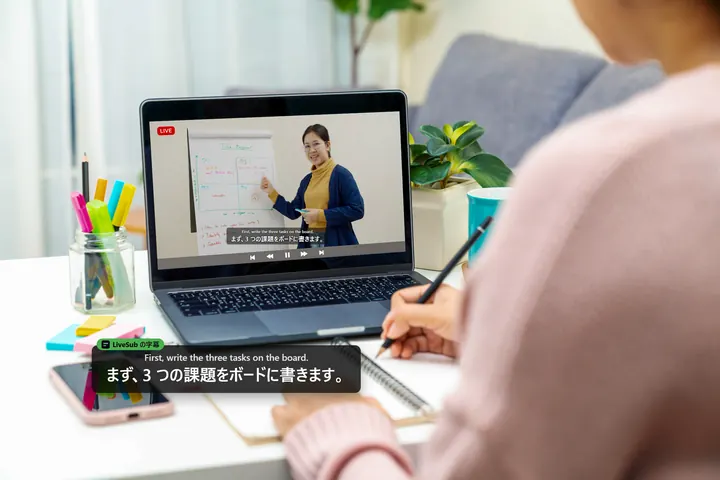
この記事で分かること
- Udemy の側で日本語字幕を出せない理由
- 講座の音声から日本語字幕を出す手順と、学習向けの設定
- 文字起こしを復習ノートとして残す方法
先に結論を書くと: 講座に日本語字幕が無いとき、Udemy の側で日本語にする方法はありません。講座を開いたタブの音声を、別のタブの LiveSub で共有すると、英語の講義に日本語字幕が出ます。拡張機能なら講座の動画の上に字幕が出ます。無料です。
① Udemy の字幕でできること・できないこと
講座の再生画面の字幕の設定に「日本語」があれば、それを使うのがいちばんです。
無い場合、Udemy の側で日本語にする方法はありません。Udemy の講師向けの案内によると、自動で付く字幕は、英語の講座に英語の字幕を付けるものです。日本語の字幕が自動で付くわけではありません。
そこで、講座の音声から日本語字幕を作る方法を使います。
② 使うのは LiveSub
LiveSub というウェブサイトです。ブラウザだけで動き、インストールも登録も要りません。
タブの音声を受け取り、パソコンの中で文字にして、日本語に訳して表示します。音声はインターネットに送られません。
③ 学習用途では「高精度」を選ぶ
「聞き取りの設定」には、軽さを優先するものから正確さを優先するものまで、いくつかの段階があります。ライブ配信では速度を優先しますが、録画の講座を見るときは「高精度」を選ぶことをおすすめします。
理由は、専門用語や固有名詞の正確さが違うためです。学習用途では、この差がそのまま理解のしやすさに直結します。
録画は一時停止できるので、多少の遅れは問題になりません。
④ 字幕を出す手順
- Chrome で LiveSub を開く
- 「翻訳の向き」が 「英語 → 日本語」 になっていることを確かめる
- 「聞き取りの設定」で 「高精度 — 地名や人名に強い」 を選ぶ
- 「共有せずに使い方の動画で試す」 を押す。共有をしないまま、使い方の短い動画で字幕が出るかを確かめられます。「高精度」の部品(約 590MB)の読み込みもここで済みます
- 「開始(タブを共有)」を押す(すぐに共有ダイアログが出ます)
- 「Chrome タブ」 を選び、講座を再生しているタブを選ぶ
- 「タブの音声も共有する」にチェックを入れて「共有」を押す
- 講座を再生する
7 番のチェックを忘れると音が届かず、字幕が出ません。最初につまずくのはほぼここです。
共有の手順を省くなら、拡張機能
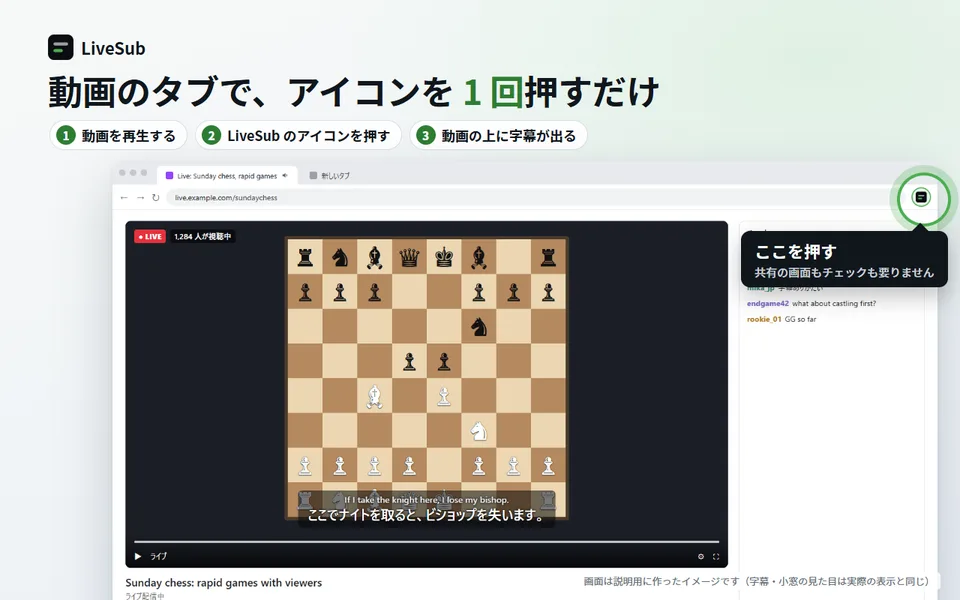
Chrome ウェブストアの LiveSub 拡張機能(無料。Microsoft Edge にも入れられます)を入れると、講座のタブでツールバーの LiveSub のアイコンを押すだけで、講座の動画の上に字幕が出ます。
共有ダイアログもチェックも要りません。字幕を出している間は、自動で開く LiveSub のタブを開いたままにしてください。
⑤ 学習で効いてくる機能
用語集
技術系の講座では、製品名やライブラリ名が繰り返し出てきます。音声認識はこうした固有名詞を苦手とし、同じ語を毎回違う綴りで書いてしまうことがあります。
用語集に登録しておくと、表記を揃えて直してくれます。講座を見る前に、シラバスに出てくる主要な用語を登録しておくと、字幕がぐっと読みやすくなります。
文字起こしの保存
講座を見ながら「文字起こしをダウンロード」を押すと、時刻つきの原文と訳文がテキストファイルで残ります。
これは復習ノートとしてかなり使えます。動画を見返さなくても内容を追えますし、検索もできます。
原文と訳文を並べて表示
英語の勉強も兼ねているなら「原文と訳文」の表示にしてください。聞き取れなかった部分を英語で確認しつつ、意味を日本語で取れます。訳文だけを追いたいときは「訳文のみ」に切り替えられます。
⑥ 知っておいたほうがよいこと
- パソコンの Chrome(または Edge)が必要です。スマートフォンでは使えません。Firefox は、マイクか、パソコンの音を回す入力(ステレオ ミキサーなど)から聞き取る形で使えます(Firefox 版の LiveSub は YouTube・Twitch の動画だけです)。Safari は同じしくみですが、動作は確かめていません
- 最初の 1 回だけ、認識用の部品をダウンロードします。「高精度」は約 590MB あるので、時間に余裕のあるときに準備してください。2 回目からは不要です
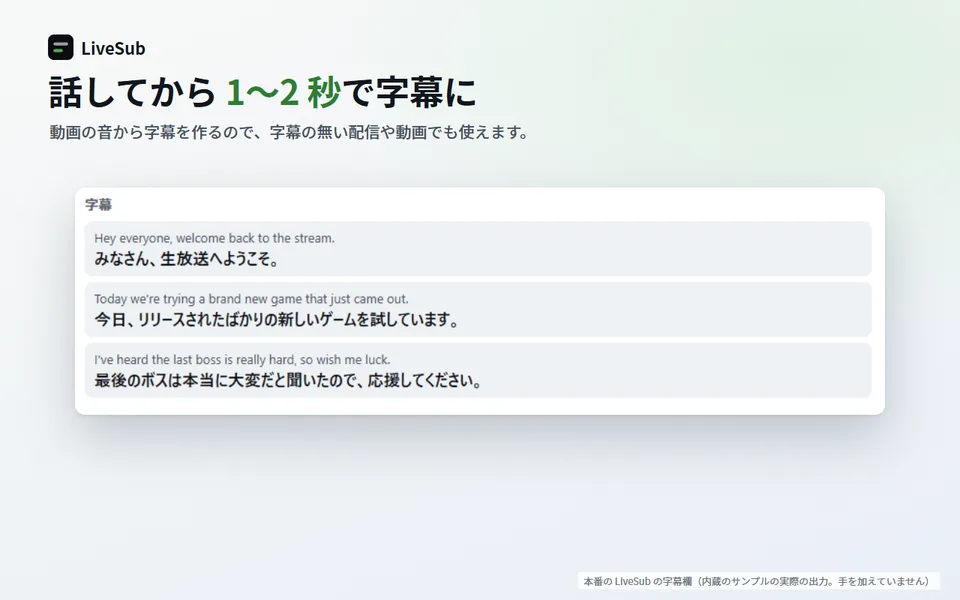
- 字幕は話してから 1〜2 秒ほど遅れて出ます。機械翻訳なので、細かい言い回しは間違えることがあります
- 読み上げられない画面の文字(スライドのコードや図)は訳されません
- 「高精度」は処理が重いため、古いパソコンだと字幕が遅れることがあります。その場合は「標準」に切り替えてください。再生中でも切り替えられます
- 数式や記号の多い講義は苦手です
- 時間制限はありません
おわりに
日本語字幕が無いという理由で諦めていた講座があるなら、一度試してみる価値はあります。無料で、インストールも要らないので、合わなければ閉じるだけです。
まずはパソコンの Chrome で LiveSub を開き、「共有せずに使い方の動画で試す」を押してみてください。
この記事について: LiveSub の運営者が書いています。手順・ボタン名・数値は、更新日の時点の LiveSub の画面と照らし合わせて確かめています。違っている点があれば、お問い合わせからお知らせください。