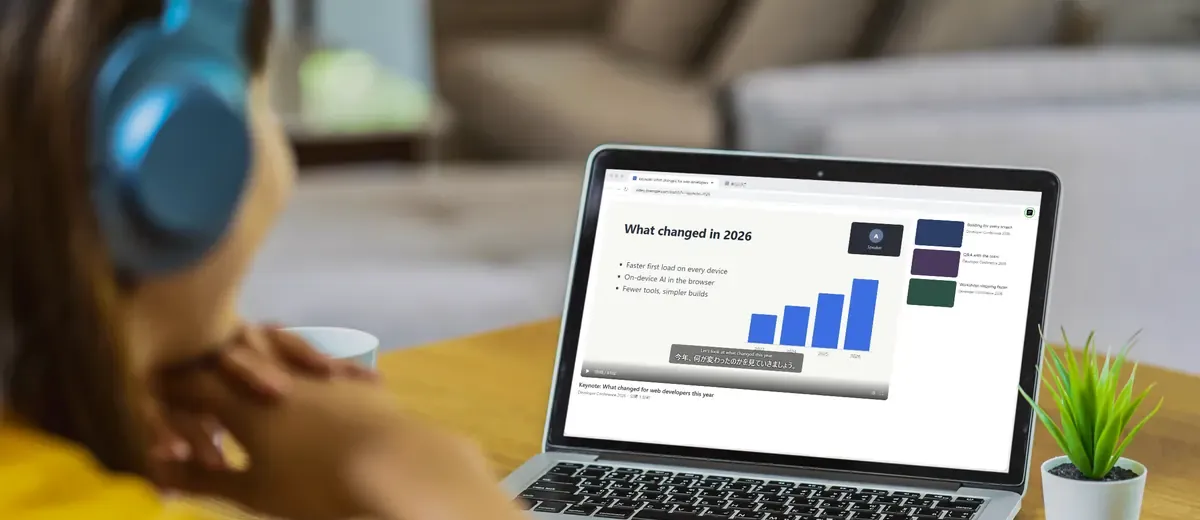
YouTube、ライブ配信、オンライン会議。 ブラウザで流れている英語を聞き取って、見ている動画の上に 日本語訳を出します。
無料で、時間の上限もありません。音声はパソコンの外に出ません。 パソコンの Chrome・Microsoft Edge で使えます (Firefox はマイク・音の入力から)。
先に、字幕を付けたい動画を別のタブで開いておいてください。 押すとブラウザの共有の画面が出るので、その動画のタブを選びます。 使うのは音声だけで、映像は使いません。
無料で、時間の上限もありません。音声はパソコンの外に出ません。 パソコンの Chrome・Microsoft Edge で使えます (Firefox はマイク・音の入力から)。
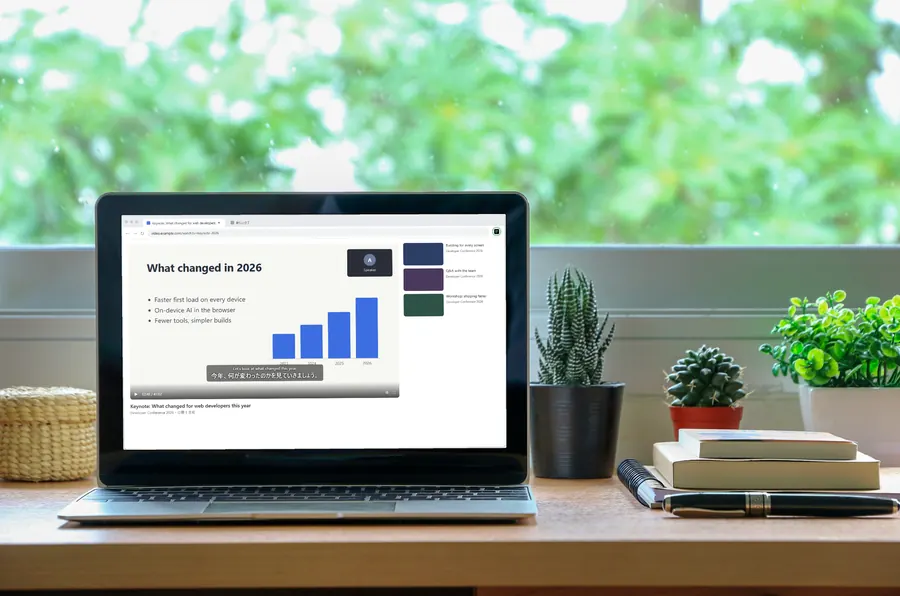
使い方は 3 つだけ
「Chrome に追加」を押す
Chrome ウェブストアで拡張機能を入れます。会員登録はいりません。Microsoft Edge にも入れられます。
動画のタブで、LiveSub のアイコンを押す
共有の画面も、チェックの操作もいりません。
動画の上に字幕が出る
原文と訳が、話してから 1〜2 秒ほどで出ます。
インストールしたくない方は、「追加せずに試す」を押して、動画のタブを共有しても使えます。
こんなときに
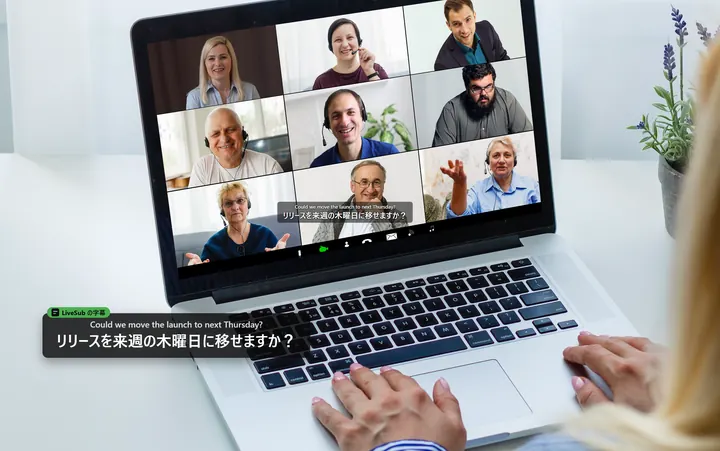
英語のオンライン会議
ブラウザで参加する会議なら、自分の画面にだけ字幕を出せます。文字にして残すときは、先に参加者に確かめてください。
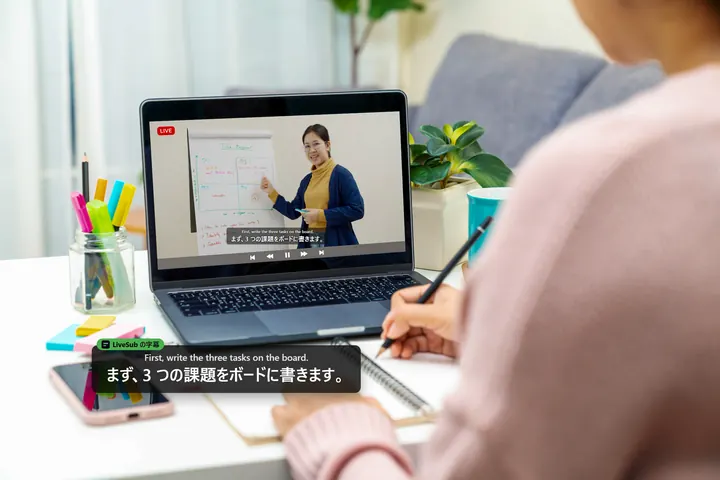
英語の講座・ウェビナー
原文と訳が並ぶので、聞き取りの練習にも使えます。
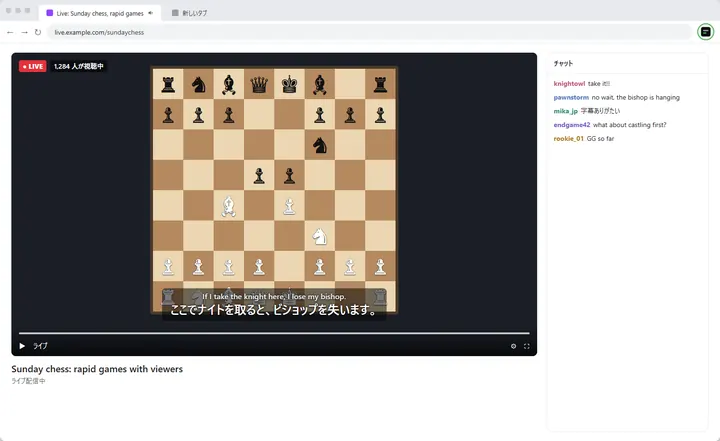
字幕のない配信・YouTube
自動翻訳が出ない動画や、字幕のボタンがないライブ配信でも、音声から字幕を作ります。
日本語の配信や会議に、英語の字幕を出すこともできます。
画面と字幕は説明用に合成したイメージです
ずっと無料で、音声は外に出ない。
- 時間の上限なしで無料
- 音声の認識はお使いのパソコンの中で動くので、時間で区切る必要がありません。
- 音声はパソコンの外に出ません
- 認識はブラウザの中で完結します。こちらが受け取るのは、使われた回数だけです(字幕欄の「訳がおかしい」で、ご自分で送った行を除く)。
- インストールなしでも使える
- 拡張機能を入れなくても、このページを開けば字幕を出せます。
- 動画を大きくしたまま読める
- 字幕だけの小さな窓を、いつも手前に出せます。
正直に書いておくこと
- 字幕は、話してから 1〜2 秒ほど遅れて出ます
- 機械翻訳なので、人名や言い回しのニュアンスは間違えることがあります
- BGM が大きい場面や、何人もが同時に話す場面では精度が落ちます
- パソコンの Chrome か Edge が必要です(Firefox はマイク・音の入力から)。スマートフォンでは使えません
いま見ている動画に、日本語字幕を出してみる。
パソコンで開くと、動画の英語がその場で日本語字幕になります
パソコンのブラウザで、 このアドレスを開くだけです:
スマートフォン・タブレットでは字幕を表示できません。 タブの音声を受け取れる、パソコンの Chrome・Microsoft Edge でご利用ください。
自分宛てに送っておけば、あとでパソコンで開くだけで使えます。インストールも登録も要りません。
LINE の Keep メモに送るiPhone の Chrome なら「共有 → お使いのデバイスに送信」でパソコンの Chrome に届きます。Safari なら「リーディングリストに追加」で Mac に同期されます。
使い方の説明は、このままこの端末でお読みいただけます。 海外のライブ配信に日本語字幕を出す方法
このブラウザでは字幕を出せません
Safari と Firefox は、タブの音声を渡すしくみがありません。パソコンの Chrome か Microsoft Edge でこのページを開いてください。Firefox は、Firefox 版の LiveSub を入れると YouTube と Twitch の動画で使えます。
拡張機能を入れました。字幕は次の 3 つで出ます
まずはこの順序で進めると、初回の読み込みと字幕の表示をスムーズに確認できます。
- 1動画を開くYouTube など、字幕を出したい動画のタブを開き、再生します。
- 2LiveSub を開く拡張機能の一覧から LiveSub を開きます。ピン留めすると次からは右上に出ます。
- 3字幕欄を確認このページの字幕欄に、音声が文字に変換されて表示されます。
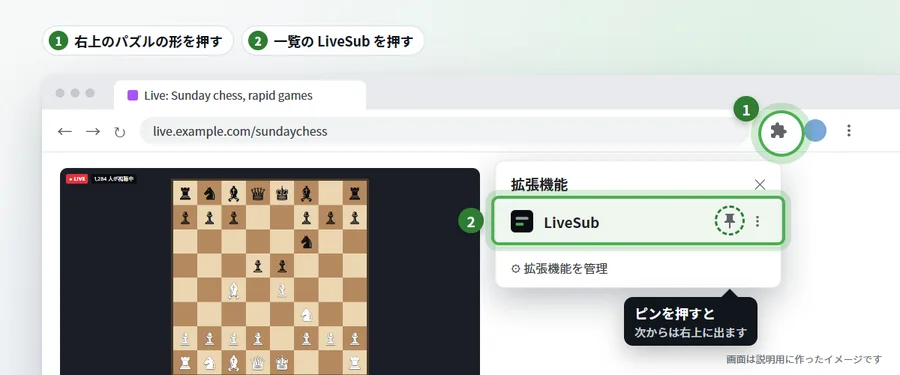
使い方の流れ
- 1. 動画のタブを開く字幕を出したい動画のタブを開き、動画を再生します(YouTube など。このページや、ストアのページでは始まりません)
-
2. LiveSub を開くそのタブで、ブラウザの右上のパズルの形のボタンを押し、一覧の「LiveSub」を押します
ピン留めすると次からは右上に出る
一覧の LiveSub の横のピンを押しておくと、次からは右上に出るアイコン
 を 1 回押すだけで始まります。
- 3. 字幕が出るこのページに字幕が出ます。動画の音はそのまま聞こえます初めてのときだけ、音声認識の準備(読み込み)に少し時間がかかります。準備はこのページを開いたときに始めています。2 回目からはすぐに始まります。
このタブ(LiveSub)は閉じずに置いておいてください。字幕はこのタブで作っています。
字幕が出ないとき
- 「音が届いていません」その動画のタブで、動画を再生してください。
- 「LiveSub のタブを一度クリック」このページを 1 回クリックしてから、動画のタブに戻ってください。
- アイコンに「!」が付いたとき動画のタブを読み込み直してから、もう一度押してください。Chrome の設定のページなど、字幕を出せないページもあります。
準備
初めてなら、まず「使い方の動画で確認」を押してみてください。共有せずに、字幕が出る様子と使い方を見られ、初回の読み込みも済みます。
パソコンの音をそのまま聞き取るには(ステレオ ミキサーの有効化)
- Windows の「設定」→「システム」→「サウンド」→「サウンドの詳細設定」を開きます
- 「録音」タブの空いている所を右クリックし、「無効なデバイスの表示」を選びます
- 「ステレオ ミキサー」を右クリックして「有効」にします
- このページを読み込み直して「開始」を押し、上の「聞き取る入力」で「ステレオ ミキサー」を選びます
「ステレオ ミキサー」が無いパソコンもあります。その場合は、VB-Audio Virtual Cable のような仮想の音声ケーブルを入れると同じことができます。Mac では BlackHole などの仮想の音声装置が使えます。
動画のタブがまだ無いときは、先に別のタブで動画を開いてから「もう一度開始する」を押してください。共有で使うのは音声だけです。映像は使わず、音声もパソコンの外に送りません。
「開始」を押すと共有ダイアログが出ます。動画のタブを選び、「タブの音声を共有」にチェックを入れてください。対応ブラウザ: Chrome / Edge(デスクトップ)。
表示の設定(字幕に出すもの・並び・小窓の形)
このページの字幕欄と、小窓(履歴)の並びです。上にすると、最新の字幕がいつも同じ場所に出ます。
字幕バーは、最新の字幕だけを横長の帯に大きく出します。動画の下の黒い部分に重ねて置くと、字幕のように読めます。
拡張機能のアイコンで始めたとき、その動画の上に最新の字幕を出します。字幕はつかんで動かせます(置いた場所を覚えます。ダブルクリックで元の場所に戻ります)。× を押すと、次に始めるまで隠れます。
用語集(任意)
その他の設定(聞き取りの設定・GPU)
翻訳の状態
字幕(開始前)
新しい字幕を下に新しい字幕を上にまた LiveSub を使っていただき、ありがとうございます。役に立っていたら、Chrome ウェブストアで評価していただけると、同じことで困っている人が LiveSub を見つけやすくなります。
- 字幕を付けたい動画を、別のタブで開いて再生しておきます
- 「開始(タブを共有)」を押します
- ブラウザの共有の画面で、その動画のタブを選びます。
音声だけを使用します。映像は使用しません
を押すだけで始まります(共有の画面は出ません)
音が届いていません。共有したタブで動画を再生してください。
- タブではなく画面全体(またはウィンドウ)を共有しています。 「共有し直す」を押して「Chrome タブ」から動画のタブを選ぶと、動画の音だけを確実に受け取れます
- このパソコンの音の出力が止まっているようです。 動画の音も出ていないはずです。 スピーカーやオーディオ機器の接続と電源を確かめるか、パソコンを再起動してください(LiveSub の設定では直りません)
- 共有したタブで、動画を再生していますか (一時停止のままでは字幕は出ません)
- 動画やタブの音がミュートになっていませんか (音が消えていると、字幕にする音も届きません)
- 違うタブを共有していませんか。 そのときは「共有し直す」を押して、動画のタブを選び直してください
使い方の記事
見るものに合わせて、つまずきやすいところを順番に説明しています。
- Anime event and voice actor livestreams in Japanese: how to get live English subtitles (free)
- Edge の動画翻訳(リアルタイム動画翻訳)が使えない・消えたときの代わり(無料)
- Microsoft Edge video translation is gone. A free alternative that still works
- 英語のリスニングに、原文と和訳の字幕を同時に出す方法(無料・ブラウザだけ)
- 英語のニュース動画・ニュース配信に日本語字幕を出す方法(ライブも・無料)
- 英語の動画・ライブ配信に日本語字幕を付ける方法を比較(2026 年)|YouTube・Chrome・拡張機能・LiveSub
- Google Meet の英語の会議に日本語字幕を出す方法(参加者だけで・無料)
- LiveSub real examples: live English subtitles on Japanese meetings, streams and events
- How to watch Japanese game streams and playthroughs with English subtitles (free)
- Live English subtitles for meetings with Japanese speakers (Zoom, Teams, Google Meet)
- Watch Japanese news livestreams and press conferences with English subtitles (free)
- Japanese podcasts with English subtitles: translate Japanese audio live, free
- English subtitles for Japanese streams and videos: every option compared (2026)
- 日本語の会議や配信に英語字幕をつけて、海外の相手に見てもらう方法
- How to get English subtitles on Japanese videos that have no captions (free)
- Japanese listening practice: live Japanese and English subtitles on any video (free)
- 海外のライブ配信に日本語字幕を出す方法(無料・インストール不要)
- 英語の会議・講座・配信で LiveSub が実際に出した日本語字幕の実例(遅れも実測)
- オンライン会議に日本語字幕を出す方法(Zoom・Teams・Google Meet)
- How to watch Niconico videos and live streams with English subtitles (free)
- 英語のポッドキャストを日本語訳で聞く方法|リアルタイム翻訳の字幕(無料)
- Translate Japanese audio to English in real time on your computer (free, no upload)
- How to translate a Japanese livestream in real time (free, in your browser)
- Twitch の海外配信を日本語字幕で見る方法|英語をリアルタイム翻訳(無料)
- How to watch Japanese Twitch streams with English subtitles (free, no install)
- Udemy に日本語字幕を出す方法|日本語字幕のない英語講座もリアルタイムで(無料)
- How to watch Japanese VTuber streams with English subtitles (free, no install)
- 英語のウェビナー・オンラインセミナー(Webセミナー)に日本語字幕を出す方法|参加者だけで・無料
- YouTube auto-translate not showing English on a Japanese video? A free fix
- YouTube の自動翻訳で日本語が出ない・字幕がないときの対処法(ライブ配信も無料)
- Zoom の英語の会議・ウェビナーに日本語字幕を出す方法(参加者だけで・無料)
よくある質問
- 料金はかかりますか?
- 無料です。使える時間の上限もありません。音声の認識はお使いのパソコンの中で動くため、こちらに費用が発生せず、時間で区切る必要がないためです。
- インストールや会員登録は必要ですか?
- どちらも不要です。ブラウザでページを開くだけで使えます。初回だけ音声認識の部品を読み込みます(「標準」で英語は約 206MB、日本語は約 590MB)が、2 回目からは不要です。共有ダイアログを省きたい方のために、Chrome の拡張機能(無料・入れなくても使えます)もあります。Firefox 版(YouTube・Twitch の動画用)もあります。
- どのブラウザ・機器で使えますか?
- パソコンの Chrome または Microsoft Edge でお使いください。Firefox は、マイクか、パソコンの音を回す入力(ステレオ ミキサーなど)から聞き取る形で使えます。YouTube と Twitch の動画は、Firefox 版の LiveSub を入れるとそのまま字幕にできます。Safari は同じしくみですが、動作は確かめていません。スマートフォンはタブの音声を渡すしくみが無いため使えません。
- 音声はどこかに送られますか?
- 送られません。音声の認識はブラウザの中で完結します。こちらが受け取るのは、何回使われたかという数だけで、音声も認識した文も翻訳文も含みません。
- YouTube 以外の動画でも使えますか?
- 使えます。対応サイトの一覧はありません。ブラウザのタブで音が鳴っていれば、ライブ配信でも、講義の動画でも、オンライン会議でも字幕にできます。
- 字幕が出ないときは何を確認すればよいですか?
- 共有するときに「タブの音声も共有する」にチェックが入っているかを確認してください。うまくいかない原因のほとんどがこれです。画面全体ではなく「Chrome のタブ」を選ぶ必要もあります。
- 日本語を英語にすることもできますか?
- できます。「翻訳の向き」で英語から日本語と、日本語から英語を切り替えられます。字幕を出している最中でも切り替えられ、次の発話から反映されます。
- 字幕が出る前に、薄い文字が出たり消えたりします
- 不具合ではありません。話し終わるのを待たずに、その時点までの音声から先読みして表示しています。話し終わると、整った字幕に置き換わります。待ち時間を短く感じられるようにするための表示です。