 LiveSub
Edge の動画翻訳(リアルタイム動画翻訳)が使えない・消えたときの代わり(無料)
公開日: 2026-09-24 ・ 更新日: 2026-11-02
パソコンの Chrome / Edge で使えます(Firefox はマイク・音の入力から。Firefox 版は YouTube・Twitch。スマートフォンでは使えません)。対応は英語⇄日本語のみです。
Microsoft Edge で動画にマウスを重ねると出てきた「翻訳」のボタンが、いつの間にか無くなっていた。そんな方に向けた記事です。
結論から書くと、この機能は Microsoft が提供を終えようとしています。
この記事では、何が起きたのかを整理したうえで、英語の動画に日本語字幕を出す別の方法を説明します。
この記事で分かること
- Edge のリアルタイム動画翻訳に何が起きたのか
- 代わりに、英語の動画へ日本語字幕を出す手順
- Edge の機能と LiveSub の違い
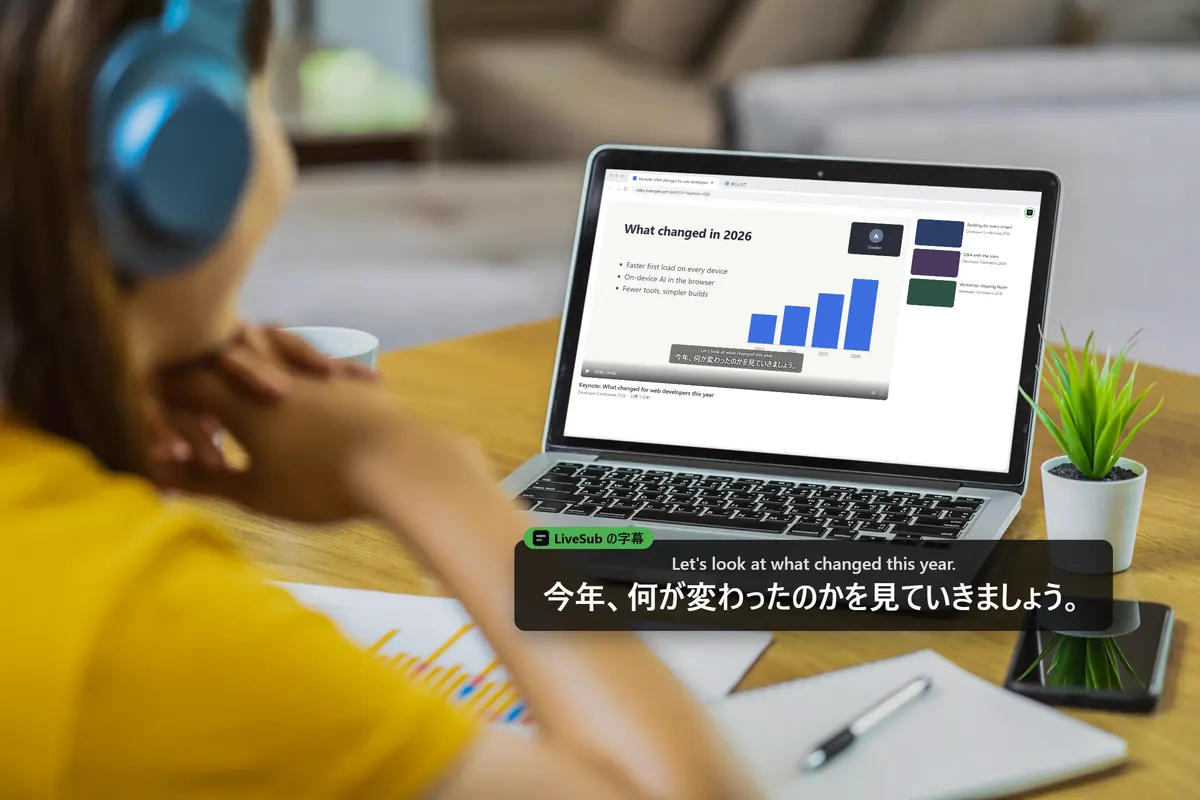
先に結論を書くと: Edge のリアルタイム動画翻訳は、2026 年 8 月の Edge 152 から段階的に提供が終わり、使えなくなっています。代わりに、動画のタブの音声から日本語字幕を作る LiveSub が使えます。Chrome でも Edge でも動き、Mac でも使えます。無料で、登録もいりません。
① Edge のリアルタイム動画翻訳に何が起きたか
Edge には、動画の音声をパソコンの中で翻訳する リアルタイム動画翻訳 の機能がありました。動画にマウスを重ねて「翻訳」を押し、言語を選ぶと、再生に合わせて話している内容が訳されるというものです。
2026 年 8 月 27 日の Edge 152 のリリースノートで、Microsoft は次のように書いています。
Real-time video translation is being retired through a gradual rollout.
「段階的に提供を終える」という意味です。少しずつ切り替わるため、人によって使えなくなった時期が違います。Microsoft の公式の機能紹介のページにも、現在は「This feature is no longer available」(この機能はもう使えません)と書かれています。
提供終了の前から、条件の厳しい機能でもありました。Microsoft の資料によると、使えたのは Windows だけ(Mac は不可)、性能の高い対応端末だけ、DRM(コピー防止)の無い動画だけで、言語の組み合わせと地域も限られていました。
② 代わりに使える LiveSub
LiveSub という無料のウェブサイトです。やり方は Edge の機能と違いますが、目的は同じです。
動画を開いているブラウザのタブを共有すると、その音声を字幕にして日本語に訳します。
Edge の機能と同じところ:
- パソコンの中で動きます。 音声認識はブラウザの中で動き、翻訳には Chrome に内蔵された端末内の翻訳機能を使います。音声はどこにも送られません
- 再生に合わせて字幕が出ます。 話してから 1〜2 秒ほど遅れて出てきます
違うところ:
- サイトを選びません。 音が鳴っているタブなら、YouTube、ライブ配信、オンライン講座、ウェビナーのどれでも使えます
- Edge だけでなく Chrome でも動きます。 Windows でも Mac でも使えます
- 高性能なパソコンは要りません。 最初の設定のままで、ふつうのノートパソコンで動きます
- 会員登録も拡張機能も要らず、時間の制限もありません
大きな違いもあります。LiveSub が扱えるのは 英語と日本語の間だけ です。ほかの言語の動画には、今のところ使えません。
③ 必要なもの
- パソコンの Chrome または Microsoft Edge。 Firefox は、マイクか、パソコンの音を回す入力(ステレオ ミキサーなど)から聞き取る形で使えます。YouTube と Twitch の動画は、Firefox 版の LiveSub を入れるとそのまま字幕にできます。Safari は同じしくみですが、動作は確かめていません。スマートフォンやタブレットも、タブの音声を渡すしくみが無いため使えません
- 初回だけ、音声認識の部品を読み込みます。英語の動画なら「標準」で約 400MB、日本語の動画なら約 670MB です。2 回目からはブラウザに保存したものを使います
④ 字幕を出す手順
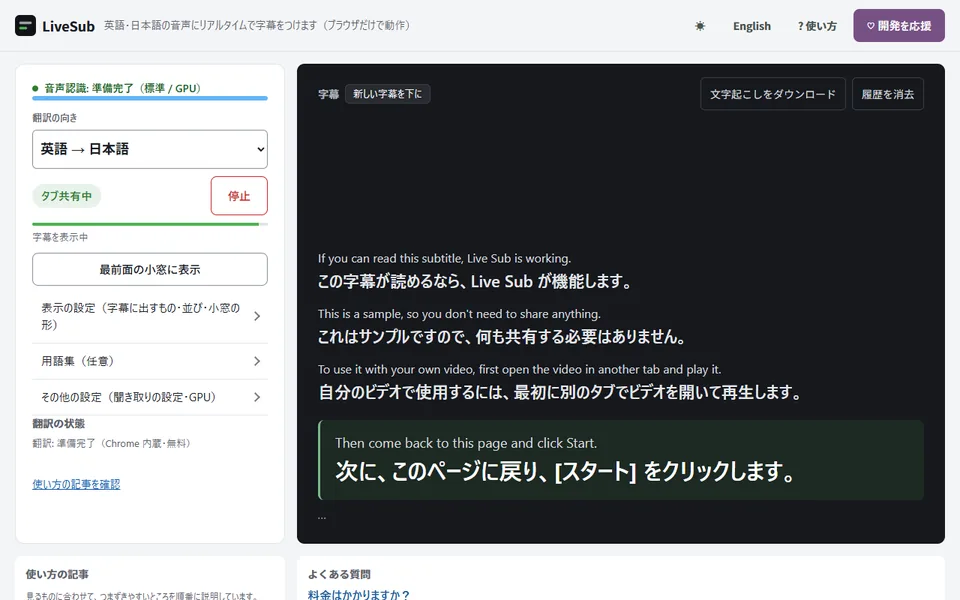
1. LiveSub を開いて、翻訳の向きを選ぶ
LiveSub を開き、「翻訳の向き」 が 「英語 → 日本語」 になっていることを確かめてください。日本語の動画を英語字幕にしたいときは、ここで向きを逆にします。
2. 先に「共有せずに使い方の動画で試す」を押す
「共有せずに使い方の動画で試す」 を押すと、使い方の短い動画が流れて、タブを共有しなくても字幕が出ます。
お使いのパソコンで動くかを確かめられ、初回だけの読み込みもここで済みます。
3. 動画のタブを共有する
見たい動画を別のタブで開きます。LiveSub に戻って 「開始(タブを共有)」 を押し、共有ダイアログで次のとおり操作します。
- 上の 「Chrome タブ」 を選ぶ(Edge では、タブを選ぶ項目)
- 動画を開いているタブを選ぶ
- 左下の 「タブの音声も共有する」にチェックを入れる
- 「共有」を押す
いちばん忘れやすいのは 3 のチェックです。12 秒ほど音が届かないと画面に案内が出るので、そのときは 「共有し直す」 を押して、チェックを入れてください。
4. 小窓に出して、動画を見ながら読む
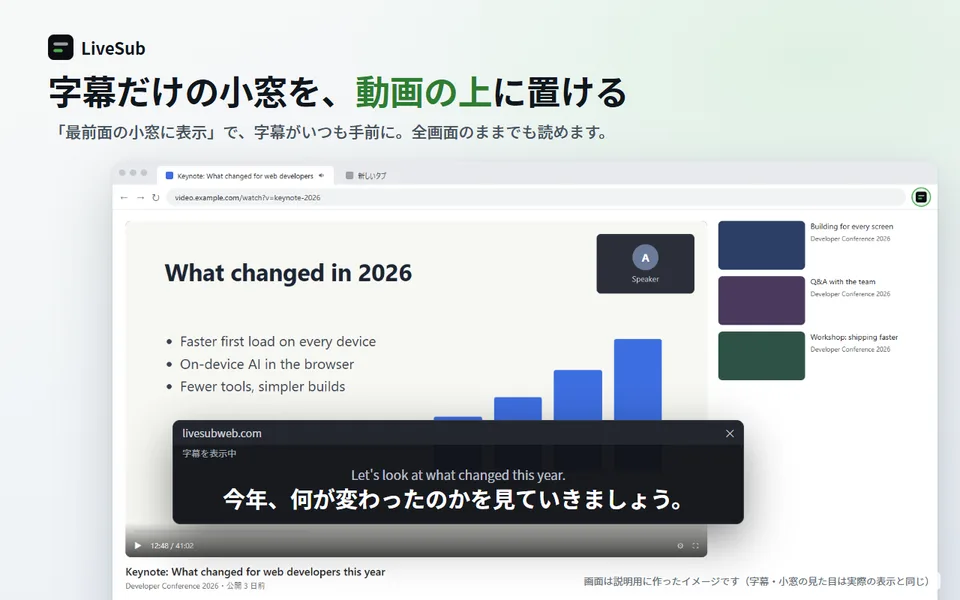
「最前面の小窓に表示」 を押すと、字幕だけが小さな窓になって常に手前に出ます。動画を大きく、または全画面にしたまま字幕を読めます。
Firefox の方は: Firefox はタブの音声を共有できないので、代わりにマイクか、パソコンの音を回す入力から聞き取ります。Firefox で LiveSub を開き、動画を別のタブで再生して、LiveSub のページの 「開始(マイク・音の入力)」 を押します。ブラウザがマイクの使用の許可を求めるので、許可します。パソコンの音を回す入力(Windows の「ステレオ ミキサー」など)があれば自動でそれを選び、無ければマイクでスピーカーの音を拾います(イヤホンでは拾えません)。共有ダイアログは出ません。YouTube と Twitch の動画は、Firefox 版の LiveSub を入れると動画の音をそのまま字幕にできます。「Firefox に追加(無料)」で入れ、動画を別のタブで再生して 「開始(YouTube・Twitch のタブ)」 を押すと、動画の上に字幕が出ます。
⑤ Edge の動画翻訳との違い
| Edge のリアルタイム動画翻訳 | LiveSub | |
|---|---|---|
| 状況 | Edge 152 から提供終了に向かっている | 使える |
| ブラウザ | Windows の Edge | Chrome か Edge(Windows・Mac) |
| 使えるサイト | 限られたサイト | 音が鳴るタブならどれでも |
| 言語 | 限られた組み合わせ | 英語 ⇄ 日本語 |
| 処理する場所 | パソコンの中 | パソコンの中 |
| 料金 | 無料 | 無料・時間の制限なし |
LiveSub が出すのは 字幕 です。原文と訳文を並べて表示でき、訳した音声を読み上げることはしません。
⑥ 知っておいてほしいこと
- 機械翻訳です。 話の流れはつかめますが、細かい言い回しや冗談は外れることがあります
- 聞き取りも間違えることがあります。 特に人名や製品名です。「用語集」 に正しい表記を登録すると直ります(日本語は 3 文字以上、英語は 4 文字以上)
- 1〜2 秒ほど遅れます。 同時通訳のようにはなりません
- BGM が大きい場面や、何人もが同時に話す場面では精度が落ちます
- 画面に出ている文字は訳しません。 訳すのは聞こえている音声だけです
- 会議やウェビナーで使うときは、文字起こしを残すことは記録にあたる場合があります。 主催者の決まりに従ってください
おわりに
Edge のリアルタイム動画翻訳は、提供が終わりつつあります。英語の動画に日本語字幕を出したいなら、タブの音声から字幕を作る方法が代わりになります。
まずはパソコンの Chrome か Edge で LiveSub を開き、「共有せずに使い方の動画で試す」を押してみてください。
この記事について: LiveSub の運営者が書いています。手順・ボタン名・数値は、更新日の時点の LiveSub の画面と照らし合わせて確かめています。違っている点があれば、お問い合わせからお知らせください。