 LiveSub
YouTube・Twitch のライブ配信を無料で文字起こしする方法(SRT 保存も)
公開日: 2026-11-09
パソコンの Chrome / Edge で使えます(Firefox はマイク・音の入力から。Firefox 版は YouTube・Twitch。スマートフォンでは使えません)。対応は英語⇄日本語のみです。
ライブ配信を見ていて、聞き逃したところを文字で確かめたい。英語の講演やポッドキャストを、訳さずに英語のまま文字で読みたい。自分の配信の文字起こしを残しておきたい。
この記事では、ブラウザで鳴っている音声を翻訳せずにそのまま文字にして、時刻つきで保存する方法を説明します。配信が終わるのを待たなくても、話している最中から文字になっていきます。
この記事で分かること
- YouTube・Twitch のライブ配信や動画を、翻訳せずに文字起こしする手順
- 文字起こしをテキスト(.txt)や字幕ファイル(.srt / .vtt)で保存する方法
- 文字起こしを AI に渡して、要約や単語帳を作る方法
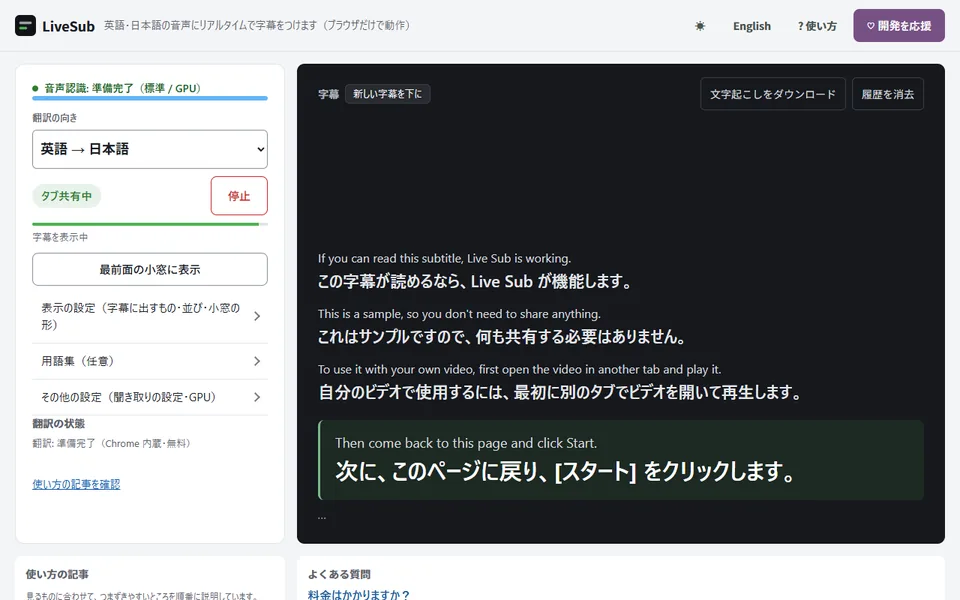
先に結論を書くと: LiveSub というウェブサイトを別のタブで開き、「翻訳の向き」で 「日本語の文字起こし(翻訳なし)」 か 「英語の文字起こし(翻訳なし)」 を選びます。「開始(タブを共有)」 を押して配信のタブを選ぶと、聞き取った言葉がそのまま字幕として並びます。終わったら 「文字起こしをダウンロード」 で時刻つきのファイルに保存できます。パソコンの Chrome か Edge があれば、無料で、登録もいりません。
こんなときに使えます
- ライブ配信を文字で追う。 席を外していた間の話や、聞き取れなかった一言を、字幕の欄を戻って読めます
- 英語の講演やポッドキャストを、英語のまま読む。 訳を挟まずに原文だけが並ぶので、リスニングの確認や復習に使えます
- 自分の配信の文字起こしを残す。 配信のタブを共有しておけば、終わったあとに時刻つきの文字起こしが手元に残ります
- 文字起こしを AI に渡す。 「文字起こしをコピー」で AI のチャットに貼り付ければ、要約や、知らなかった単語の一覧を作ってもらえます
LiveSub のしくみ
LiveSub はブラウザで開くだけで動くウェブサイトです。インストールも会員登録もいりません。
ブラウザの「タブを共有」の機能で配信の音だけを受け取り、あなたのパソコンの中で文字にします。配信に字幕が付いているかどうかは関係ないので、字幕の無い動画でも、ライブ配信でも使えます。
ふだんは聞き取った言葉を日本語や英語に訳して並べますが、「翻訳の向き」で 「日本語の文字起こし(翻訳なし)」 か 「英語の文字起こし(翻訳なし)」 を選ぶと、翻訳はせずに、聞き取ったとおりの言葉だけを字幕にします。
音声がインターネット上のどこかに送られることはありません。音声認識はパソコンの中で動きます。
必要なもの
- パソコンの Chrome か Microsoft Edge。Firefox は、マイクか、パソコンの音を回す入力(ステレオ ミキサーなど)から聞き取る形で使えます。YouTube と Twitch の動画は、Firefox 版の LiveSub を入れるとそのまま字幕にできます。Safari は同じしくみですが、動作は確かめていません
- スマートフォンやタブレットでは使えません。タブの音声を受け渡すしくみが無いためです
- 最初の 1 回だけ、音声認識の部品を読み込みます(「標準」で英語は約 400MB、日本語は約 670MB)。2 回目からは、保存したものを使います
文字起こしの手順
1. 別のタブで LiveSub を開き、「翻訳の向き」を選ぶ
新しいタブで LiveSub を開きます。「翻訳の向き」で、配信の言葉に合わせて 「日本語の文字起こし(翻訳なし)」 か 「英語の文字起こし(翻訳なし)」 を選びます。
最初からその向きで開くリンクもあります。日本語の配信なら 日本語の文字起こしで開く、英語の配信なら 英語の文字起こしで開く です。
「聞き取りの設定」は 「標準」 のままで大丈夫です。
2. 「共有せずに使い方の動画で試す」を押す
初めてのときは、先に 「共有せずに使い方の動画で試す」 を押してください。共有をしないまま、使い方の短い動画で文字起こしが出るかを確かめられます。音声認識の部品の読み込みも、ここで済みます。配信が始まる前に済ませておくと、本番で待たずに始められます。
3. 「開始(タブを共有)」を押す
Chrome の共有ダイアログが出ます。ここがいちばんつまずきやすいところです。
- 上のタブから 「Chrome タブ」 を選びます(「画面全体」ではありません)
- 一覧から、配信を開いているタブを選びます
- 左下の 「タブの音声も共有する」にチェックが入っていることを必ず確かめます
- 「共有」を押します
3 番のチェックが無いと、映像だけが共有されて音が届かず、字幕が出ません。
4. 配信を再生する
配信のタブに戻って再生します。言葉が聞こえてから 1〜2 秒ほどで、聞き取った言葉がそのまま字幕の欄に並びます。訳の行は出ません。
配信を見ながら読むときは 「最前面の小窓に表示」 を押すと、字幕だけが小さな窓になって常に手前に出ます。
Firefox の方は: Firefox はタブの音声を共有できないので、代わりにマイクか、パソコンの音を回す入力から聞き取ります。Firefox で LiveSub を開き、配信を別のタブで再生して、LiveSub のページの 「開始(マイク・音の入力)」 を押します。ブラウザがマイクの使用の許可を求めるので、許可します。パソコンの音を回す入力(Windows の「ステレオ ミキサー」など)があれば自動でそれを選び、無ければマイクでスピーカーの音を拾います(イヤホンでは拾えません)。共有ダイアログは出ません。YouTube と Twitch の動画は、Firefox 版の LiveSub を入れると動画の音をそのまま字幕にできます。「Firefox に追加(無料)」で入れ、動画を別のタブで再生して 「開始(YouTube・Twitch のタブ)」 を押します。
文字起こしを保存する・コピーする
字幕の欄の上の帯に、保存とコピーのボタンがあります。
テキストで保存する
「文字起こしをダウンロード」 を押すと、時刻つきの文字起こしがファイルになります。隣の 「保存の形式」 が 「テキスト(.txt)」 のときは、1 文ごとに [00:12:34] 聞き取った言葉 の形で並んだテキストファイルです。先頭には開始した日時と、聞き取りの設定が入ります。
字幕ファイル(SRT / VTT)で保存する
「保存の形式」 で 「字幕ファイル(.srt)」 か 「字幕ファイル(.vtt)」 を選んでから 「文字起こしをダウンロード」 を押すと、字幕ファイルとして保存できます。動画編集ソフトや動画サイトの字幕として読み込める形式です。自分の配信のアーカイブに字幕を付けたいときや、切り抜きの編集に使えます。
翻訳のある向き(「英語 → 日本語」など)で保存すると、1 つの字幕に原文と訳の 2 行が入ります。文字起こしの向きでは原文だけです。
コピーして AI に渡す
「文字起こしをコピー」 を押すと、ダウンロードと同じ文がクリップボードに入ります。AI のチャットに貼り付けて、「3 行で要約して」「知らなそうな単語を一覧にして」「話題ごとに見出しを付けて」のように頼むと、配信の振り返りや単語帳が作れます。
長い配信では、文字起こしも長くなります。AI に渡す前に、要るところだけ切り取ってもかまいません。
画面の字幕を消す
「履歴を消去」 を押すと、画面に並んだ字幕が消えます。次の配信に移るときに使います。
知っておいたほうがよいこと
- 1〜2 秒ほど遅れます。 話した言葉が、少し後から出てきます
- 聞き取りの誤りがあります。 人の名前や固有名詞は間違えやすいです。「用語集」に正しい表記を登録すると直りますが、完全ではありません
- BGM や効果音が大きい場面、何人もが同時に話す場面では精度が落ちます。 1 人がはっきり話す配信がいちばん向いています
- 日本語の文字起こしは、句読点が付きにくいことがあります。 読みやすく整えたいときは、コピーして AI に「句読点を付けて」と頼むのが早いです
- 時刻は、開始を押してからの経過時間です。 動画の途中から始めたときは、動画の時刻とずれます。字幕ファイルの各字幕の終わりの時刻は、次の文の始まりで補っています(長くても約 10 秒)
- 画面に出ている文字(テロップやチャット)は文字にしません。 字幕にするのは音声だけです
- 人の配信を文字起こしして公開するときは、配信者の決まりに従ってください。 自分で読み返すための保存とは違い、公開には配信者の許可が要る場合があります
よくある質問
無料ですか? 無料です。登録もいらず、時間の制限もありません。
音声はどこかに送られますか? 送られません。音声認識は、あなたのパソコンの中で動きます。
翻訳も一緒に出せますか? 出せます。「翻訳の向き」を 「英語 → 日本語」 か 「日本語 → 英語」 にすると、原文と訳が並びます。そのときのダウンロードや字幕ファイルには、訳の行も入ります。
日本語と英語以外の配信は? 今は日本語と英語だけです。
スマートフォンで使いたいのですが。 スマートフォンでは使えません。パソコンで同じ配信を開いてください。
おわりに
ライブ配信や動画の音声は、翻訳せずにそのまま文字起こしして、時刻つきで保存できます。字幕の無い配信でも、ライブでも使えます。保存した文字起こしは、読み返すだけでなく、字幕ファイルにして動画に付けたり、AI に渡して要約や単語帳にしたりできます。
まずはパソコンの Chrome で LiveSub を開き、「翻訳の向き」を文字起こしにして、「共有せずに使い方の動画で試す」を押してみてください。日本語の文字起こし・英語の文字起こし のどちらからでも始められます。
この記事について: LiveSub の運営者が書いています。手順・ボタン名・数値は、更新日の時点の LiveSub の画面と照らし合わせて確かめています。違っている点があれば、お問い合わせからお知らせください。