 LiveSub
字幕の名前や用語の聞き間違いを直す方法|LiveSub の用語集の使い方(無料)
公開日: 2026-10-30
パソコンの Chrome / Edge で使えます(Firefox はマイク・音の入力から。Firefox 版は YouTube・Twitch。スマートフォンでは使えません)。対応は英語⇄日本語のみです。
英語の配信や動画にリアルタイムで日本語字幕を出していると、ふだんの会話はかなり正しく出るのに、肝心なところで間違えることがあります。
- 配信者や友達の名前が、毎回ちがう綴りで出る
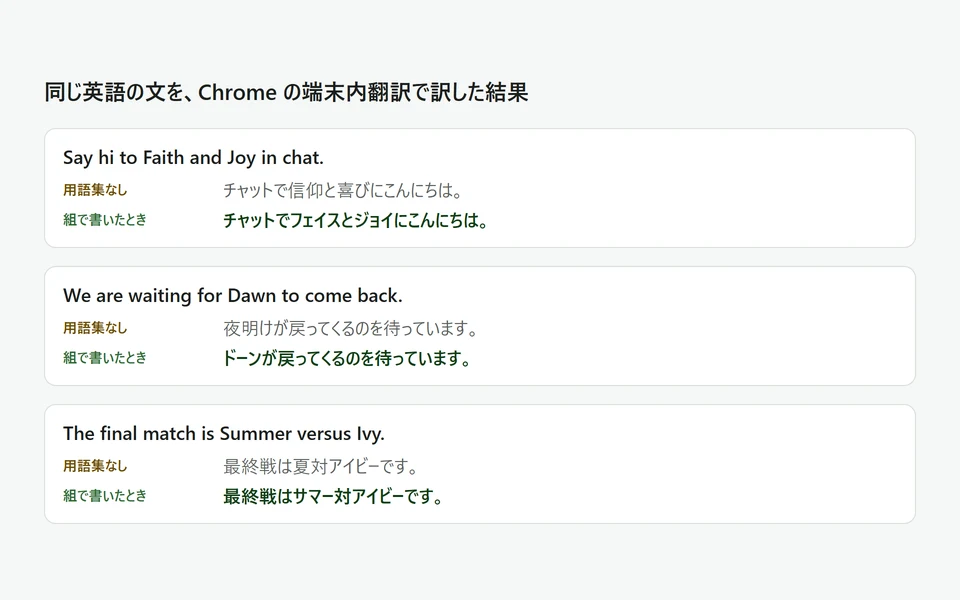
- 名前がふつうの単語として訳される("Faith and Joy" が「信仰と喜び」になる)
- ゲームの用語や製品名が、似た音の別の語になる
こうしたところを直すのが、LiveSub の 用語集 です。この記事では、用語集で直ること・直らないことと、使い方を説明します。
この記事で分かること
- 用語集で直る 2 つのこと(字幕の表記と、訳の表記)
- ボタン 1 つで、ゲーム・会議・テックの番組でよく出る語をまとめて入れる方法
- 名前を足すときのコツと、入れないほうがよい語
先に結論を書くと: LiveSub の画面の 「用語集(任意)」 を開き、名前や用語を 1 行に 1 つ書いて 「用語集を保存」 を押します。訳に出る書き方まで決めたいときは Faith = フェイス のように書きます。用語集はこのパソコンのブラウザの中にだけ保存され、次の文から効きます。
① 用語集で直る 2 つのこと
用語集には、はたらきが 2 つあります。
- 聞き取った字幕の表記を直す。 1 行に 1 語書くと、それにとても近い聞き取りを、書いた表記に直します。英語の語は 4 文字以上、日本語の語は 3 文字以上から使えます
- 訳に出る表記を決める。
Faith = フェイスのように「英語 = 日本語」の組で書くと、英語の側で聞き取りを直し、訳には日本語の側の表記を出します
= の無い行は 1 だけです。原文の字幕は直りますが、訳ではふつうの単語として訳されたり、毎回ちがう書き方になったりすることがあります。訳まで決めたいときは組で書いてください。組は左右どちらに書いても読み、全角の「=」でもかまいません。
訳だけを決めたいときは、= の代わりに → で書きます(deploy → デプロイ、キルレ → K/D ratio)。この行は 2 だけで、聞き取りの補正はしません。短い語や、ふだんの単語に 1〜2 文字で近い語(deploy は delay に、incident は inside に近い)は、補正にかけるとふだんの言葉を書き換えてしまうことがあるので、こちらで書くと安全です。
どこまで近いと直すのか
用語集が直すのは、書いた語とほとんど同じ形だけです。ふだんの言葉は直さないように作っています。
- 英語の名前(大文字で始まる語)は、小文字で聞き取ったふつうの単語には触りません。
Hopeを入れても、"I hope you are doing well." の hope はそのままです - 5 文字以下の英語の語は、文字の入れ替わり(Fabel → Fable)と、1 文字の過不足だけを直します。
Dawnを入れても、"sit down" の down や、文の頭の "Damn" は Dawn になりません - 日本語の語は、ひらがなとカタカナの違いと、1 文字違い(8 文字以上の語は 2 文字違い)までを直します。
コラボ配信を入れても、「コラボしてみたい」はそのままです
この決まりは、2026 年 10 月 30 日に、実際の配信の切り抜きの自動字幕(日本語 209 行・英語 36 行)で確かめて厳しくしました。それまでの決まりでは、ふだんの言葉を名前や用語に書き換える所が、日本語で 62 か所、英語で 14 か所ありました。今の決まりでは、日本語の 1 か所(「オフラボ」→「オフコラボ」という正しい直し)だけになりました。
組で書くと、訳はどう変わるか
組を書いた名前が出てくる文は、まず組を使わずにふつうに訳します。名前が決めた表記か、元の英語の綴りのまま出ていれば、その訳をそのまま使います。名前がふつうの単語として訳されたときだけ、決めた表記に置き換えます。
上の図のとおり、"Faith and Joy"・"Dawn"・"Summer" のように、名前がふつうの英単語でもあると、訳では「信仰と喜び」「夜明け」「夏」になります。組で書くと、名前として出ます。"Grace joined the call a little late." のように、もとから「グレースは少し遅れて電話に出ました。」と正しく訳される文は、組を書いても同じ訳のままです。
それでも残る弱点
- 文の頭で大文字になったふつうの単語は、名前と見分けられません。
Hope = ホープを入れていると、"Hope you're well." のような言い方の Hope も名前として訳されることがあります。その人がよく出てくる配信を見るときだけ入れる使い方がおすすめです - 置き換えた名前のまわりで、助詞が抜けることがあります。 "Summer is back after a long break." は「サマー長い休憩の後に戻ってきました」になりました。名前は正しく出ますが、文が少しぎこちなくなります
② 用語集の場所と使い方
- パソコンで LiveSub を開く
- 「翻訳の向き」で 「英語 → 日本語」 を選ぶ
- 「表示の設定(字幕に出すもの・並び・小窓の形)」 の下にある 「用語集(任意)」 を開く
- 名前や用語を 1 行に 1 つ書き、「用語集を保存」 を押す
初めて開いたときは、設定の代わりに LiveSub の紹介が出ます。「共有せずに使い方の動画で試す」 を押すか、一度字幕を出すと、それからは用語集を含む設定が出るようになります。
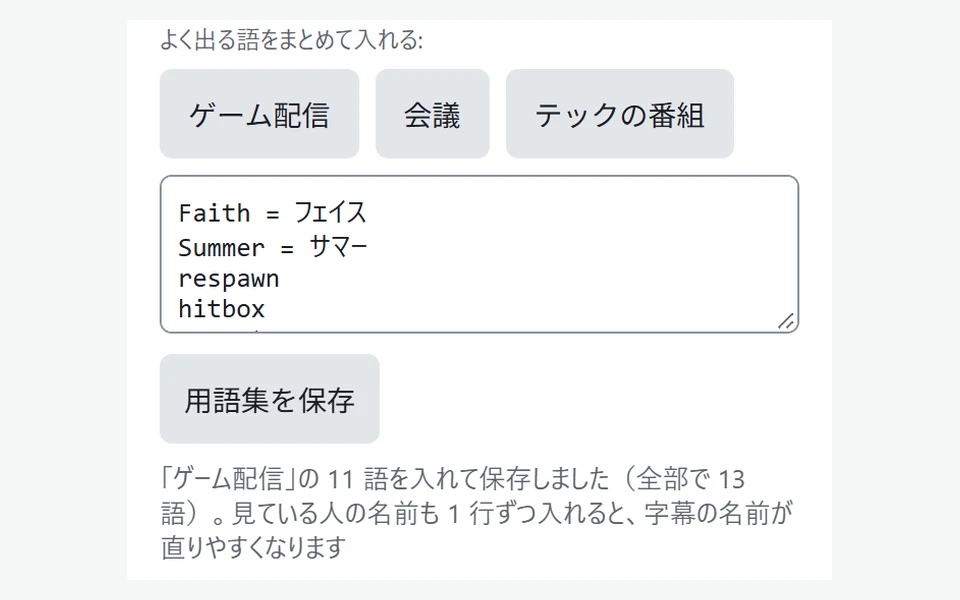
用語集は、このパソコンのブラウザの中にだけ保存されます。どこにも送られず、次に LiveSub を開いたときも残っています。
拡張機能で始めた場合も、音声認識は LiveSub のタブで動いています。Chrome・Edge の拡張機能(動画のタブでアイコンを押す方法)でも、Firefox 版の LiveSub(YouTube・Twitch の動画で、LiveSub のページの「開始(YouTube・Twitch のタブ)」を押す方法)でも、用語集は LiveSub のタブで直してください。
字幕を出している途中に直してもかまいません。次の文から効きます。
③ よく出る語を、ボタン 1 つでまとめて入れる
一から書かなくても、用語集の欄の 「よく出る語をまとめて入れる:」 のボタンで、場面ごとによく出る語をまとめて入れられます。英語の音声(「英語 → 日本語」)のときのボタンは次の 4 つです。
- 「ゲーム配信」: respawn・cooldown・loadout・leaderboard などの用語と、翻訳が意味を取りちがえる語の訳(griefing → 荒らし、pity → 天井、soulslike → 死にゲー、flank → 裏取り)
- 「会議」: Zoom Webinar・PowerPoint・Salesforce などの製品名と、会議の決まり文句の訳(takeaway → 要点、bandwidth → 余裕、low-hanging fruit → 手軽な成果、pain point → 課題)
- 「テックの番組」: ChatGPT・GitHub・JavaScript などの名前と、postmortem → 事後検証、outage → 障害、deploy → デプロイ のような語の訳
- 「ニュース」: Federal Reserve → 米連邦準備制度理事会、Pentagon → 米国防総省、filibuster → 議事妨害、State of the Union → 一般教書演説 など、英語のニュースで翻訳が意味を取りちがえやすい語(組を入れないと「五角形」「全軍の状態」と訳されます)
パックの語は、2026 年 10 月 30 日に本物の Chrome の翻訳で 1 語ずつ確かめ、組にすると訳が良くなった語だけを入れています。もとから正しく訳せる語(Senate・impeachment・sprint など)は、組にすると文が崩れることがあるので入れていません。
押すとその語が足されて保存されます。もう入っている語は足さないので、2 回押しても重なりません。
日本語の音声(「日本語 → 英語」や「日本語の文字起こし(翻訳なし)」)のときは、ボタンが 「VTuber の配信」「ゲーム配信」「アニメ・声優」「歌・音楽ライブ」 に変わります。日本語の配信を英語の字幕で見る人や、文字起こしに使う人向けです。配信やゲームの言い回しは翻訳が単語の意味で訳しがちで、「芋ってる奴がいる」は "There's a guy with potatoes"、「排出率は三パーセント」は "Emission rate is 3%" になりましたが、パックを入れると "There's a camping guy"、"Drop rate is 3%" になります。
どのボタンにも、配信者などの人の名前は入っていません。名前はご自身で足してください。
④ 名前を足すときのコツ
- 出てくる形をそれぞれ書く。 「iPhone」と「iPhone 17」のように、話の中で出てくる形が複数あるときは、1 行ずつ書くと確実です
- 短い名前は、長い形で書く。 英語は 4 文字以上なので、"Max" のような短い名前は単独では使えません。名字と合わせた形など、配信で実際に呼ばれている長い形を書いてください
- コラボの前に、相手の名前を足しておく。 見る前に数行書いておくだけで、だれの話かがずっと追いやすくなります
- 大文字で書く。 英語の名前は、大文字で始めて書いてください(
faithではなくFaith)。大文字で始まる語だけが、小文字のふつうの単語に触らない決まりになります - 見ている配信の分だけにする。 ふだんの言葉は直さないように作っていますが、語が多いほど、似た語をまちがえて直すことが起きやすくなります。関係の無い語が名前に変わっているのに気づいたら、その行を消してください
⑤ 字幕を出すまで(初めての方へ)
- パソコンの Chrome か Microsoft Edge を使います。Firefox は、マイクか、パソコンの音を回す入力(ステレオ ミキサーなど)から聞き取る形で使えます。YouTube と Twitch の動画は、Firefox 版の LiveSub を入れるとそのまま字幕にできます。Safari は同じしくみですが、動作は確かめていません
- スマートフォンやタブレットでは使えません。タブの音声を渡すしくみが無いためです
初めてのときは、「翻訳の向き」を選んでから、先に 「共有せずに使い方の動画で試す」 を押してください。共有をしないまま字幕が出るかを確かめられ、音声認識の部品の読み込みもここで済みます。
そのあと、見たい動画や配信を別のタブで開き、次のとおり操作します。
- LiveSub の 「開始(タブを共有)」 を押す
- Chrome の共有ダイアログで 「Chrome タブ」 を選び、動画のタブを選ぶ
- 左下の 「タブの音声も共有する」にチェックを入れて、「共有」を押す
字幕が出ないときは、まず 3 のチェックを確かめてください。
Firefox の方は: Firefox はタブの音声を共有できないので、代わりにマイクか、パソコンの音を回す入力から聞き取ります。Firefox で LiveSub を開き、動画を別のタブで再生して、LiveSub のページの 「開始(マイク・音の入力)」 を押します。ブラウザがマイクの使用の許可を求めるので、許可します。パソコンの音を回す入力(Windows の「ステレオ ミキサー」など)があれば自動でそれを選び、無ければマイクでスピーカーの音を拾います(イヤホンでは拾えません)。共有ダイアログは出ません。YouTube と Twitch の動画は、Firefox 版の LiveSub を入れると動画の音をそのまま字幕にできます。「Firefox に追加(無料)」で入れ、動画を別のタブで再生して 「開始(YouTube・Twitch のタブ)」 を押します。どの方法でも、用語集は同じように効きます。
⑥ 用語集でもできないこと
- すべての聞き間違いは直せません。 書いた語とほとんど同じ形しか直さないので、まったく別の語に聞き取られた名前は直りません
- 組で置き換えた名前のまわりの訳が、少しぎこちなくなることがあります。 名前そのものは正しく出ますが、助詞が抜けることがあります(「それでも残る弱点」を見てください)
- 冗談・言葉遊び・口調は訳せません。 機械翻訳で、話してから 1〜2 秒ほど遅れて出ます
- BGM が大きいときや、複数の人が同時に話すときは、用語集があっても精度が落ちます
- 画面の文字やチャット欄は訳されません。 字幕になるのは聞こえてくる声だけです
まとめ
用語集は、自分がよく見る配信や動画に合わせて字幕を直せる、いちばん手軽な方法です。場面に合うボタンを押し、見ている人の名前を足して、名前がふつうの単語として訳されるときだけ「英語 = 日本語」の組で書いてください。
LiveSub を開いて、まずは「共有せずに使い方の動画で試す」から始めてみてください。
この記事について: LiveSub の運営者が書いています。手順・ボタン名・数値は、更新日の時点の LiveSub の画面と照らし合わせて確かめています。違っている点があれば、お問い合わせからお知らせください。