 LiveSub
海外のライブ配信に日本語字幕を出す方法(無料・インストール不要)
公開日: 2026-09-09 ・ 更新日: 2026-10-26
パソコンの Chrome / Edge で使えます(Firefox はマイク・音の入力から。スマートフォンでは使えません)。対応は英語⇄日本語のみです。
海外のライブ配信を見ていて、こう思ったことはないでしょうか。
- YouTube の自動字幕が、ライブだと出ない・遅れる・そもそも設定に無い
- 字幕が出ても英語のままで、読んでいる間に話が進んでしまう
- 画面の字幕はコピーできないので、翻訳サイトに貼ることもできない
Chrome の字幕を画面キャプチャして OCR で読み取り、DeepL に貼るという回避策を紹介している記事まであります。かなりの手間です。
この記事では、ブラウザだけで、英語の音声に日本語字幕をリアルタイムで出す方法を説明します。無料で、インストールも会員登録も要りません。
この記事で分かること
- 字幕の無い英語のライブ配信に、日本語字幕を出す手順
- 生放送と録画で変える「聞き取りの設定」の選び方
- 拡張機能で、配信の映像の上に字幕を重ねる方法
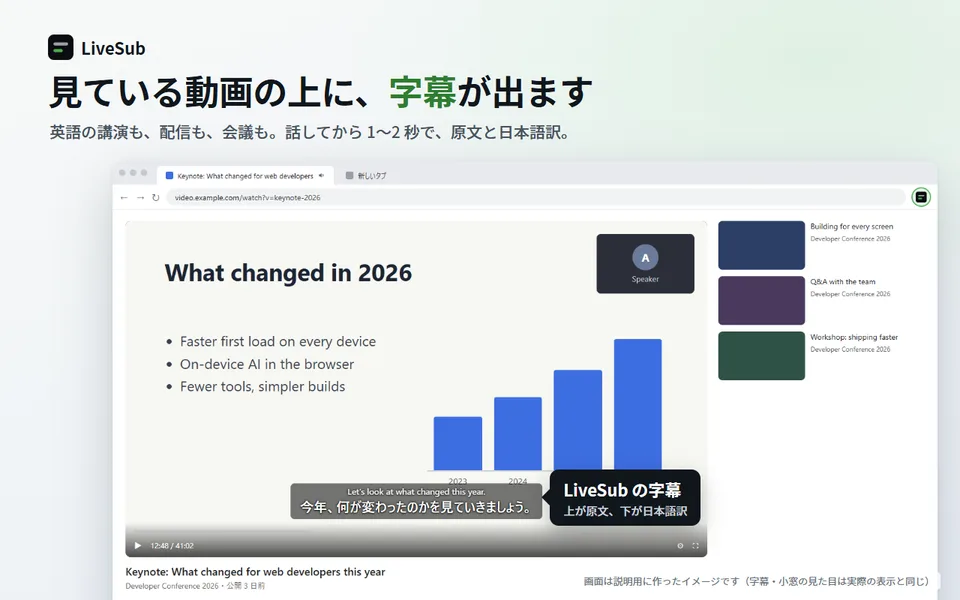
先に結論を書くと: 配信を開いたタブの音声を、別のタブの LiveSub で共有すると、英語に 1〜2 秒遅れで日本語字幕が出ます。YouTube の自動字幕が出ないライブでも使えます。拡張機能を入れれば、配信の映像の上に字幕を重ねることもできます。無料で、時間の制限もありません。
① 使うのは LiveSub
LiveSub というウェブサイトを使います。ページを開くだけで動きます。
しくみは単純です。ブラウザの「タブを共有」の機能で、いま見ている配信の音だけを受け取り、その音声をあなたのパソコンの中で文字にして、日本語に訳して表示します。
大事なのは、音声がインターネット上のどこかに送られるわけではないことです。音声認識はあなたのパソコンの中で完結します。会議や、人に聞かれたくない内容でも使えるのはこのためです。
② 必要なもの
- パソコンの Chrome か Microsoft Edge。Firefox は、マイクか、パソコンの音を回す入力(ステレオ ミキサーなど)から聞き取る形で使えます。YouTube と Twitch の動画は、Firefox 版の LiveSub を入れるとそのまま字幕にできます。Safari は同じしくみですが、動作は確かめていません
- パソコン。スマートフォンでは「タブを共有」の機能が無いため使えません
- 最初の 1 回だけ、音声認識の部品をダウンロードします(「標準」で約 206MB)。2 回目からは不要です
③ 字幕を出す手順
1. サイトを開く
Chrome で LiveSub を開きます。
2. 「聞き取りの設定」を選ぶ
画面左上の「聞き取りの設定」で選びます。ライブ配信を見るなら「標準」のままで大丈夫です。違いは次のとおりです。
| 見るもの | おすすめ | 理由 |
|---|---|---|
| 生放送・ライブ配信 | 標準 | 字幕が遅れにくい |
| 録画・あとから見る動画 | 高精度 | 地名や人名に強い |
| 日本語の配信・動画 | 標準(GPU が強いパソコンなら日本語特化) | 「翻訳の向き」を「日本語 → 英語」にすると、日本語向けの選択肢に変わります |
| パソコンの動きが重い | 軽量(それでも遅れるなら超軽量) | 軽い。超軽量は聞き間違いが増える |
あとから切り替えられるので、迷ったらそのままで大丈夫です。
初めて使うときは、先に 「共有せずに使い方の動画で試す」 を押してみてください。配信のタブを共有しなくても、使い方の短い動画で字幕が出るのを確かめられます。音声認識の読み込みもここで済みます。
3. 「開始(タブを共有)」を押す
押すとすぐ、Chrome の共有ダイアログが出ます(初回は、共有しているあいだに裏で音声認識の準備が進み、終わりしだい字幕が出ます)。ここが唯一つまずきやすいところなので、順番に説明します。
- 上のタブから 「Chrome タブ」 を選びます(「画面全体」ではありません)
- 一覧から、配信を再生しているタブを選びます
- 左下の 「タブの音声も共有する」にチェックが入っていることを必ず確認します
- 「共有」を押します
3 番のチェックを忘れると、音が届かず字幕がまったく出ません。うまくいかないときは、まずここを疑ってください。
4. 字幕が出る
あとは配信を再生するだけです。英語が聞こえてから字幕が出るまで、1〜2 秒ほどの間があります。音声認識と翻訳を挟むので、この待ち時間はどうしても発生します。
5. 配信を見ながら字幕を読む
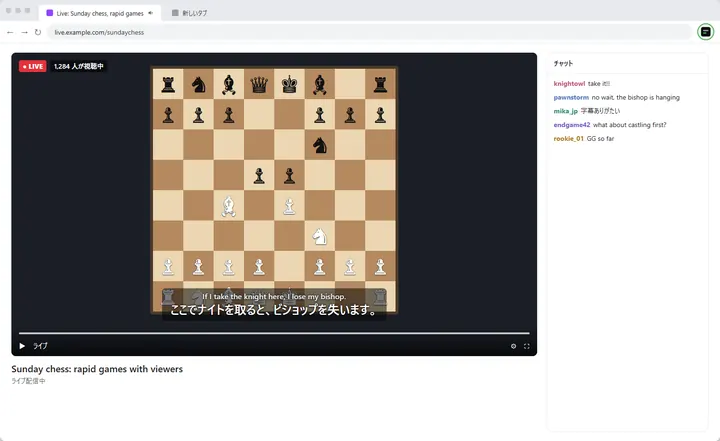
「最前面の小窓に表示」を押すと、字幕だけが小さな窓になり、常に手前に表示されます。配信を全画面にしたまま字幕を読めるので、実際に使うときはこれが便利です。
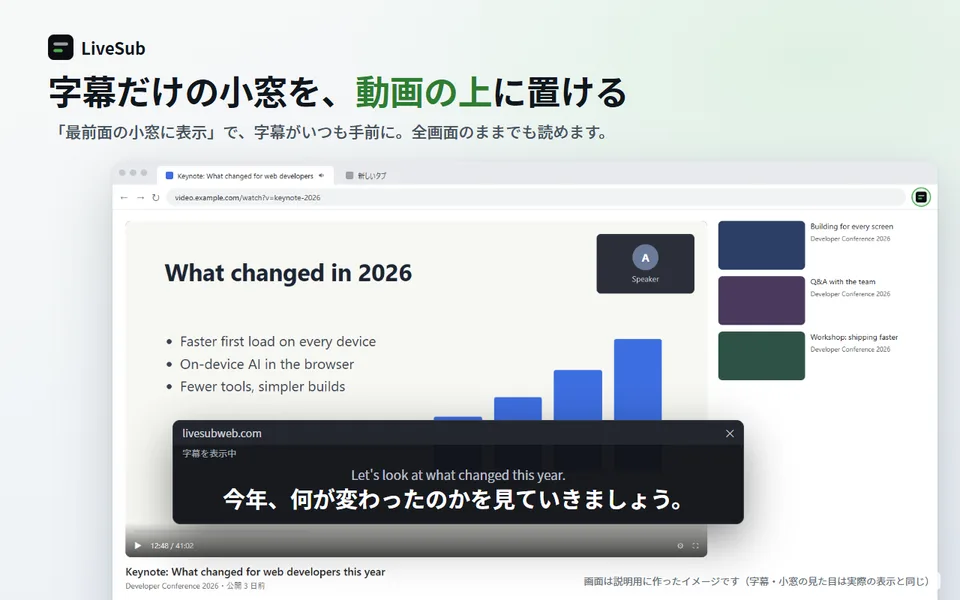
表示は「原文と訳文」「訳文のみ」「原文のみ」から選べます。英語の勉強を兼ねているなら「原文と訳文」、内容だけ追いたいなら「訳文のみ」がおすすめです。
④ 拡張機能なら、映像の上に字幕
毎回の共有が面倒なら、Chrome ウェブストアの LiveSub 拡張機能(無料。Microsoft Edge にも入れられます)が使えます。
配信のタブでツールバーの LiveSub のアイコンを押すだけで、配信の映像の上に字幕が出ます。共有ダイアログもチェックもいりません。字幕を出している間は、自動で開く LiveSub のタブを開いたままにしてください。
Firefox の方は: Firefox はタブの音声を共有できないので、代わりにマイクか、パソコンの音を回す入力から聞き取ります。Firefox で LiveSub を開き、動画を別のタブで再生して、LiveSub のページの 「開始(マイク・音の入力)」 を押します。ブラウザがマイクの使用の許可を求めるので、許可します。パソコンの音を回す入力(Windows の「ステレオ ミキサー」など)があれば自動でそれを選び、無ければマイクでスピーカーの音を拾います(イヤホンでは拾えません)。共有ダイアログは出ません。YouTube と Twitch の動画は、Firefox 版の LiveSub を入れると動画の音をそのまま字幕にできます。「Firefox に追加(無料)」で入れ、動画を別のタブで再生して 「開始(YouTube・Twitch のタブ)」 を押すと、動画の上に字幕が出ます。
⑤ こんな使い方もできます
- 日本語 → 英語にも切り替えられます。日本語の配信に英語字幕を出せます
- 文字起こしを保存できます。あとで読み返したいときや、要点をまとめたいときに使えます
- 時間制限がありません。何時間の配信でも使えます
⑥ 正直に言っておくこと
万能ではありません。使う前に知っておいたほうがよい点を書きます。
- 固有名詞は苦手です。人名、地名、作品名などは間違えることがあります。気になる語は「用語集」に登録しておくと直ります
- 1〜2 秒ほど遅れます。同時通訳のようにはなりません
- 音楽や効果音の多い場面では精度が落ちます
- パソコンの Chrome か Edge が必要です(Firefox はマイク・音の入力から)。スマートフォンでは使えません
それでも、字幕がまったく無い配信を「だいたい分かる」状態にできるという点で、実用の範囲だと感じています。
おわりに
字幕が付いていない海外の配信でも、ブラウザだけで日本語字幕を出せます。インストールも登録も要らないので、合わなければ閉じるだけです。
まずはパソコンの Chrome で LiveSub を開き、「共有せずに使い方の動画で試す」を押してみてください。
この記事について: LiveSub の運営者が書いています。手順・ボタン名・数値は、更新日の時点の LiveSub の画面と照らし合わせて確かめています。違っている点があれば、お問い合わせからお知らせください。