 LiveSub
オンライン会議に日本語字幕を出す方法(Zoom・Teams・Google Meet)
公開日: 2026-09-09 ・ 更新日: 2026-10-26
パソコンの Chrome / Edge で使えます(Firefox はマイク・音の入力から。スマートフォンでは使えません)。対応は英語⇄日本語のみです。
英語のオンライン会議で、こんな思いをしたことはないでしょうか。
- 相手の言っていることが 8 割はわかるが、残りの 2 割が肝心なところだった
- 聞き返すのは気が引けるので、わかったふりをして後で議事録を確認している
- 会議ツールの字幕機能を探したが、自分の権限では有効にできなかった
Zoom や Teams、Google Meet の字幕・翻訳機能は、主催者側の設定や上位プランに依存することが多く、参加者の立場では手の打ちようがありません。相手が海外の取引先なら、字幕を有効にしてくださいとお願いするのも現実的ではありません。
この記事では、主催者の設定を一切必要とせず、参加者側だけで日本語字幕を出す方法を説明します。
この記事で分かること
- 主催者の設定に関係なく、自分の画面にだけ日本語字幕を出す手順
- 会議で使う前に確認しておきたい、記録の扱い
- 社名・製品名の聞き間違いを減らし、議事録に使う方法
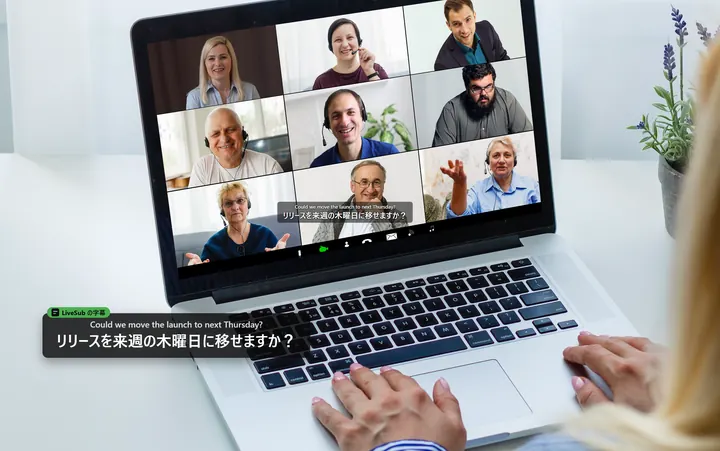
先に結論を書くと: 会議をブラウザで開き、別のタブの LiveSub でそのタブの音声を共有すれば、主催者の設定に関係なく、自分の画面にだけ日本語字幕が出ます。無料です。ツールごとの手順は Zoom と Google Meet の記事にまとめています。
① 使うのは LiveSub
LiveSub というウェブサイトです。インストールも会員登録も不要で、ブラウザで開くだけで使えます。
ブラウザのタブで鳴っている音声を受け取り、自分のパソコンの中で文字にして日本語に訳します。
会議ツール側から見れば、あなたはただ会議に参加しているだけで、何も追加していません。
② 会議で使う前に確認してほしいこと
技術的な話の前に、こちらを先に書きます。
会議の内容を文字にして残すことは、相手にとって「記録されている」ことと同じです。 社内の規程や取引先との取り決めで、会議の記録が制限されている場合があります。
使う前に確認してください。必要であれば、会議の冒頭で「聞き取りの補助に字幕を使わせてください」と一言添えるのが安全です。
技術的には音声はあなたのパソコンから出ませんが、画面に出た文字を保存できる以上、扱いとしては記録に近いものになります。
③ 字幕を出す手順
1. 会議はブラウザで開く
これが重要です。Zoom や Teams のアプリではなく、ブラウザ版で会議に参加してください。 ブラウザのタブで音が鳴っている必要があるためです。
- Zoom: 参加リンクを開いたときの「ブラウザから参加」を選びます
- Microsoft Teams: 「このブラウザで続ける」を選びます
- Google Meet: もともとブラウザで動きます
Windows をお使いの場合、共有ダイアログで「画面全体」を選ぶと、パソコン全体の音(アプリの音を含む)を拾える場合があります。ただし対応は環境によって異なるため、確実なのはブラウザ版で参加する方法です。
2. LiveSub を開いて準備する
別のタブで LiveSub を開きます。
「聞き取りの設定」は 「標準」 のままにしてください。会議は話が続くので、精度より字幕の遅れにくさを優先します。
初回だけ、音声認識の部品を読み込みます(英語の会議なら「標準」で約 206MB)。会議が始まる前に済ませておいてください。
LiveSub の画面で 「共有せずに使い方の動画で試す」 を押すと、会議のタブを共有しなくても読み込みが済み、字幕が出ることも確かめられます。2 回目からは不要です。
3. 「開始(タブを共有)」を押す
共有ダイアログが出たら、次のとおり操作します。
- 上のタブから 「Chrome タブ」 を選ぶ
- 会議のタブを選ぶ
- 左下の 「タブの音声も共有する」にチェックを入れる
- 「共有」を押す
3 番のチェックを忘れると、音が届かず字幕が出ません。うまくいかないときは、まずここを確認してください。
4. 小窓に出して、会議を見ながら読む
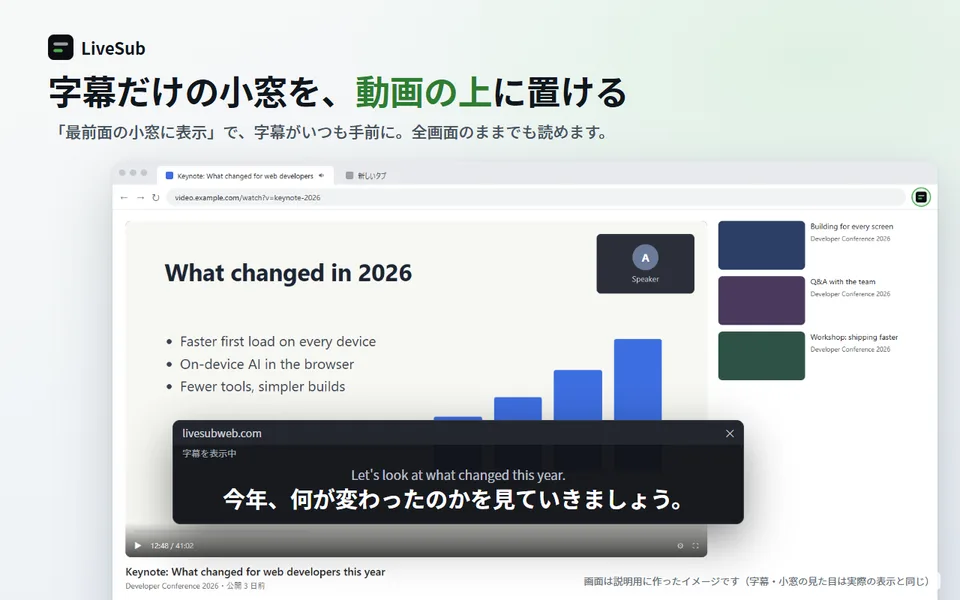
「最前面の小窓に表示」を押すと、字幕だけが小さな窓になり、常に手前に表示されます。会議の画面を大きくしたまま字幕を読めます。
窓の大きさと位置は自由に変えられ、さかのぼって読み返すこともできます。聞き逃した箇所を後から確認できるので、会議中に慌てて聞き返す必要がなくなります。
④ 会議で効いてくる使い方
用語集に社名・製品名を登録しておく
会議では、社名・製品名・担当者名が繰り返し出てきます。音声認識はこうした固有名詞を苦手とし、毎回違う表記で書いてしまうことがあります。
会議の前に「用語集」へ登録しておくと、その表記に揃えて直してくれます。2 分の準備で、字幕の読みやすさがはっきり変わります。
貼るだけの一覧(会議・ウェビナーでよく出る製品名)
左の列の「用語集(任意)」を開き、下の一覧をそのまま貼って「用語集を保存」を押してください(英語の音声に使う一覧です)。社名や製品名は、ご自身の会議に合わせて足してください。
Zoom Webinar
PowerPoint
Salesforce
Dropbox
Figma
Zendesk
Jira
Teams・SharePoint・OneDrive・Webex のように、ふだんの英語の語に近いつづりの名前は、関係のない文まで書き換えてしまうので入れていません(LiveSub の英語の記事 1,226 文で試し、書き換えが起きなかった語だけを載せています)。
文字起こしを残して議事録に使う
「文字起こしをダウンロード」を押すと、時刻つきで原文と訳文が並んだテキストが保存できます。会議後に要点をまとめるとき、記憶だけに頼らずに済みます。
拡張機能なら共有ダイアログなしで始められる
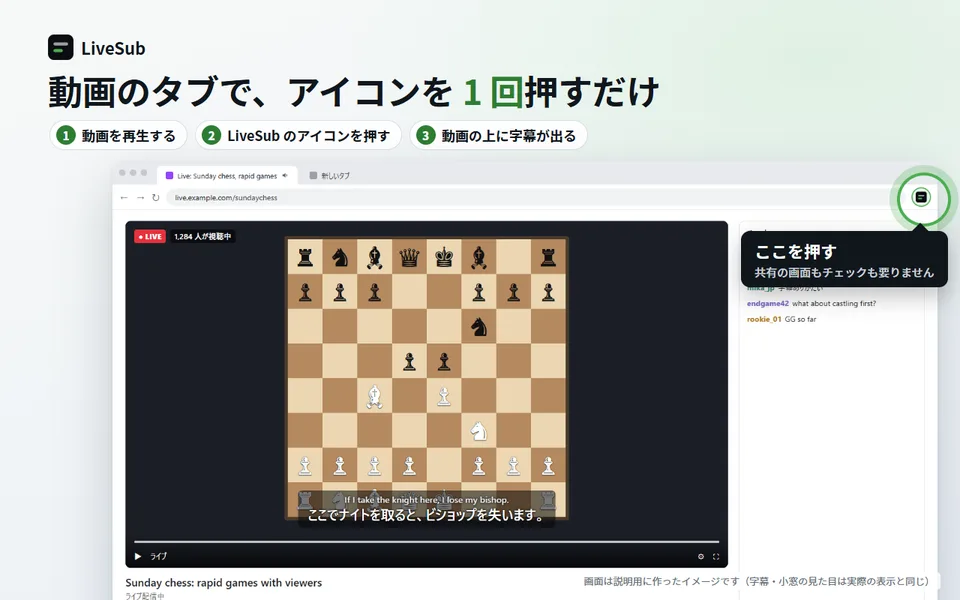
Chrome ウェブストアの LiveSub 拡張機能(無料。Microsoft Edge にも入れられます)を入れると、会議のタブでアイコンを押すだけで始まります。
字幕を出している間は、自動で開く LiveSub のタブを開いたままにしてください。
日本語の発言を英語字幕にすることもできる
「翻訳の向き」を切り替えると、日本語 → 英語もできます。海外の相手に自分たちの説明を字幕つきで見てもらう、という使い方も可能です。切り替えは会議中でもできます。
⑤ 知っておいたほうがよいこと
- パソコンの Chrome または Microsoft Edge が必要です。 スマートフォンでは動きません。Firefox は、マイクか、パソコンの音を回す入力(ステレオ ミキサーなど)から聞き取る形で使えます(マイクのときは自分の声や部屋の音も混ざります。Firefox 版の LiveSub は YouTube・Twitch の動画だけです)。Safari は同じしくみですが、動作は確かめていません
- 1〜2 秒ほど遅れます。 同時通訳のようにはなりません。聞き取りの補助として使ってください
- 人名は間違えることがあります。 用語集で補えますが、完全ではありません
- 複数人が同時に話すと精度が落ちます
- 時間制限はありません。長い会議でも使えます
おわりに
主催者の設定を待つ必要も、相手にお願いする必要もありません。参加者の側だけで用意できます。
本番でいきなり操作すると、共有ダイアログで迷うことがあります。まずは会議の前に、パソコンの Chrome で LiveSub を開いて「共有せずに使い方の動画で試す」を押してみてください。
この記事について: LiveSub の運営者が書いています。手順・ボタン名・数値は、更新日の時点の LiveSub の画面と照らし合わせて確かめています。違っている点があれば、お問い合わせからお知らせください。