 LiveSub
英語のポッドキャストを日本語訳で聞く方法|リアルタイム翻訳の字幕(無料)
公開日: 2026-09-09 ・ 更新日: 2026-10-26
パソコンの Chrome / Edge で使えます(Firefox はマイク・音の入力から。スマートフォンでは使えません)。対応は英語⇄日本語のみです。
英語のポッドキャストや X(旧 Twitter)のスペースを聞きたいけれど、内容についていけない。そう感じたことはないでしょうか。
ここには、動画とは違う難しさがあります。字幕を助けてくれる道具が、そもそも使えないのです。
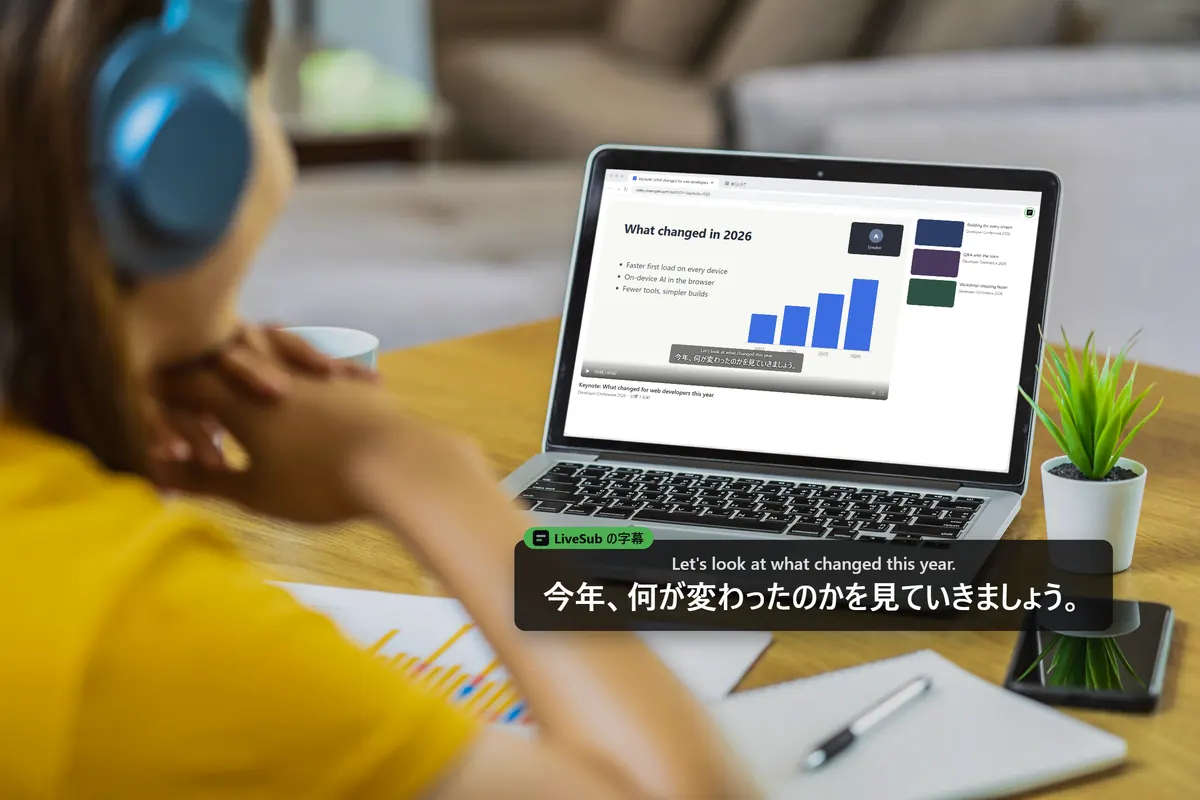
この記事では、音が鳴ってさえいれば日本語字幕を出せる方法を説明します。
この記事で分かること
- 書き起こしの無いポッドキャストやスペースに、日本語字幕を出す方法
- 録音済みの番組と、進行中の配信での設定の違い
- 1 時間を超える番組を、文字起こしであとから探す使い方
先に結論を書くと: パソコンのブラウザで再生できるポッドキャストなら、LiveSub というウェブサイトで、英語の音声を聞きながら日本語訳を字幕で読めます。書き起こしの無い番組でも使えます。無料で、登録もインストールも要りません。
① 字幕を訳す道具では、手が出ない
世の中にある字幕翻訳の拡張機能は、そのほとんどが「動画に付いている字幕データを訳して表示する」しくみで動いています。つまり、
- 元の字幕データが無いと何もできない
- 対応しているサイトの一覧が決まっている
- そしてポッドキャストやスペースは、そもそも動画ですらない
という理由で、まったく手が出せません。書き起こしが公開されているポッドキャストもありますが、ごく一部です。
② 使うのは、音を聞き取る LiveSub
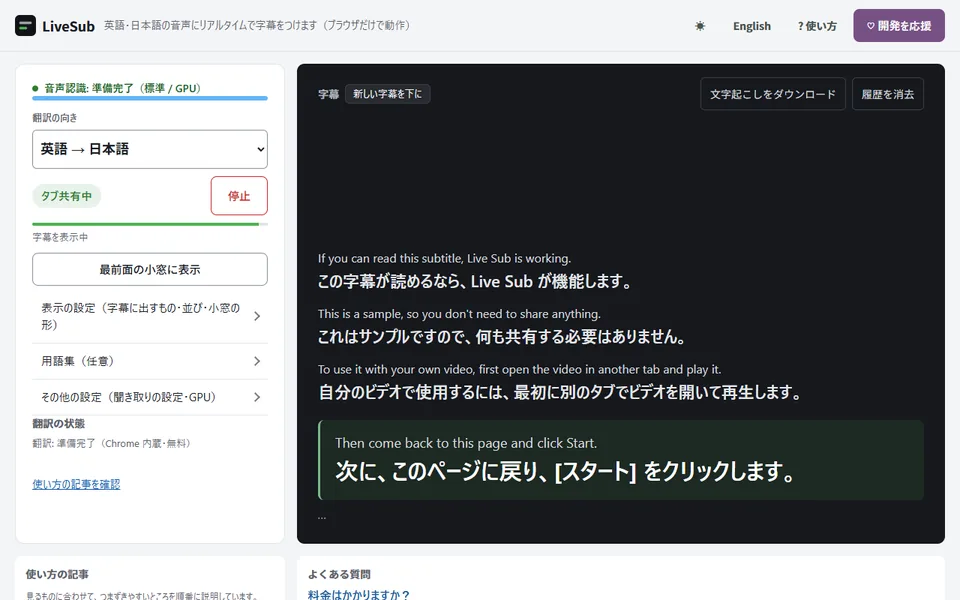
LiveSub というウェブサイトです。ブラウザで開くだけで、インストールも登録も要りません。
字幕データを訳すのではなく、音そのものを聞き取って文字にします。だから元の字幕が要らず、対応サイトの一覧もありません。
ブラウザのタブで音が鳴っていれば、それが何であっても対象になります。
③ 動くもの・動かないもの
| 聞きたいもの | 使えるか | 補足 |
|---|---|---|
| ブラウザで聞くポッドキャスト | 使えます | Spotify、Apple Podcast などのウェブ版 |
| X(旧 Twitter)のスペース | 使えます | ブラウザで開いて聞いてください |
| ネットラジオ、配信の音声 | 使えます | ブラウザで再生できるもの |
| YouTube の対談・講演 | 使えます | 字幕が無いものでも |
| スマートフォンのアプリ | 使えません | パソコンのブラウザが必要です |
分かれ目は、パソコンのブラウザのタブで再生できるかどうかです。アプリでしか聞けないものは、ウェブ版があるか探してみてください。
④ 字幕を出す手順
1. 聞きたいものをブラウザで再生する
ポッドキャストならウェブ版のプレイヤー、スペースならブラウザで開いた X のページです。アプリではなくブラウザである必要があります。
2. 別のタブで LiveSub を開く
LiveSub を開き、「聞き取りの設定」を聞くものに合わせて選びます。
- スペースや生配信など、進行中のもの → 「標準」。字幕が遅れにくくなります
- 録音済みのポッドキャスト → 「高精度」。一時停止できるので、多少遅くても精度を優先できます
録音済みのものを聞くなら「高精度」をおすすめします。人名や専門用語の正確さがはっきり変わります。
設定を選んだら、先に 「共有せずに使い方の動画で試す」 を押してください。共有をしないまま、使い方の短い動画で字幕が出るかを確かめられます。
最初の 1 回は音声認識の部品を読み込みます(「標準」で約 206MB、「高精度」で約 590MB)。ここで読み込みを済ませておくと、本番ですぐに始められます。2 回目からは不要です。
3. 「開始(タブを共有)」を押す
共有ダイアログで、次のとおり操作します。
- 「Chrome タブ」 を選ぶ
- 音声を再生しているタブを選ぶ
- 「タブの音声も共有する」にチェックを入れる
- 「共有」を押す
3 番のチェックを忘れると音が届きません。字幕が出ないときは、まずここを疑ってください。
4. 再生して、字幕を読む
あとは再生するだけです。「最前面の小窓に表示」を押すと、字幕だけの小さな窓が常に手前に出るので、他の作業をしながらでも読めます。
窓はさかのぼれるので、聞き逃したところを後から確認できます。
⑤ 音声コンテンツならではの使い方
文字起こしを残す
「文字起こしをダウンロード」で、時刻つきの原文と訳文が保存できます。
ポッドキャストは 1 時間を超えるものも珍しくありません。あとで「あの話はどこだったか」を探すとき、テキストがあれば検索できます。 聞き直す必要がなくなります。
用語集で人名を揃える
対談番組では、出演者の名前や企業名が何度も出てきます。音声認識はこうした固有名詞が苦手で、毎回違う表記になりがちです。
聞く前に用語集へ登録しておくと、表記が揃って読みやすくなります。
貼るだけの一覧(テック・AI の番組でよく出る名前)
左の列の「用語集(任意)」を開き、下の一覧をそのまま貼って「用語集を保存」を押してください(英語の音声に使う一覧です)。出演者の名前は、番組に合わせて足してください。
ChatGPT
Nvidia
GitHub
Kubernetes
JavaScript
TensorFlow
PyTorch
Anthropic
Midjourney
YouTube
OpenAI・LinkedIn のように、ふだんの英語の語(open・linked)に近いつづりの名前は、関係のない文まで書き換えてしまうので入れていません(LiveSub の英語の記事 1,226 文で試し、書き換えが起きなかった語だけを載せています)。
英語の勉強として使う
「原文と訳文」の表示にすると、英語と日本語が並びます。聞き取れなかった部分を英語で確認しながら、意味は日本語で取れます。
ポッドキャストは自然な速さの会話なので、教材としては手強いぶん実践的です。
⑥ 正直に書いておくこと
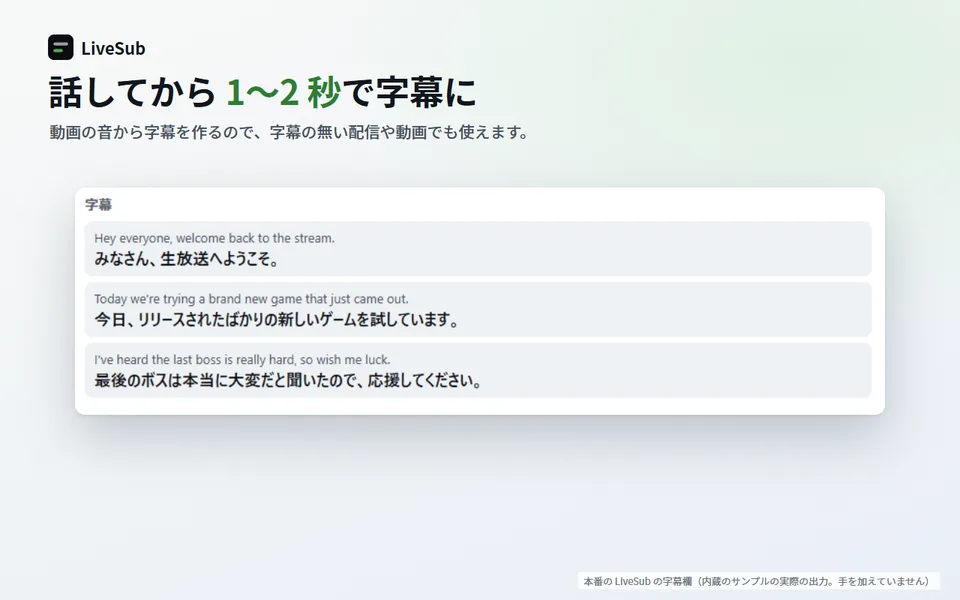
- 1〜2 秒ほど遅れます。 聞きながら読むと、少しずれた状態になります
- 機械翻訳です。 冗談や言い回しのニュアンスまでは伝わらないことがあります
- 音楽やジングルが流れている間は精度が落ちます
- 複数人が同時に話すと精度が落ちます。 盛り上がった対談では崩れることがあります
- 人名・固有名詞は間違えることがあります。 用語集で補えますが完全ではありません
- パソコンの Chrome または Microsoft Edge が必要です。 スマートフォンでは使えません。Firefox は、マイクか、パソコンの音を回す入力(ステレオ ミキサーなど)から聞き取る形で使えます(Firefox 版の LiveSub は YouTube・Twitch の動画だけです)。Safari は同じしくみですが、動作は確かめていません
- 時間制限はありません。何時間でも使えます
おわりに
完璧な書き起こしにはなりませんが、「何を話しているか分からない」状態が「だいたい分かる」状態になります。聞くのを諦めていた番組があるなら、試す価値はあると思います。
まずはパソコンの Chrome で LiveSub を開き、「共有せずに使い方の動画で試す」を押してみてください。
この記事について: LiveSub の運営者が書いています。手順・ボタン名・数値は、更新日の時点の LiveSub の画面と照らし合わせて確かめています。違っている点があれば、お問い合わせからお知らせください。