 LiveSub
日本語の会議や配信に英語字幕をつけて、海外の相手に見てもらう方法
公開日: 2026-09-09 ・ 更新日: 2026-10-26
パソコンの Chrome / Edge で使えます(Firefox はマイク・音の入力から。スマートフォンでは使えません)。対応は英語⇄日本語のみです。
海外の相手に日本語で説明する場面で、こんな困り方をしていないでしょうか。
- 英語で話すと、伝えたいことの半分も言えない
- かといって通訳を立てるほどの規模でも予算でもない
- 資料は英語で用意したが、話している内容そのものは伝わっていない気がする
この記事では、日本語で話しながら、その場で英語字幕を出す方法を説明します。話す側は日本語のままで構いません。
この記事で分かること
- 字幕が「話す側」ではなく「見る側」に出るしくみ
- 相手にお願いする手順と、そのまま送れる英語の文面
- 社名の聞き間違いを減らし、伝わる字幕にする話し方
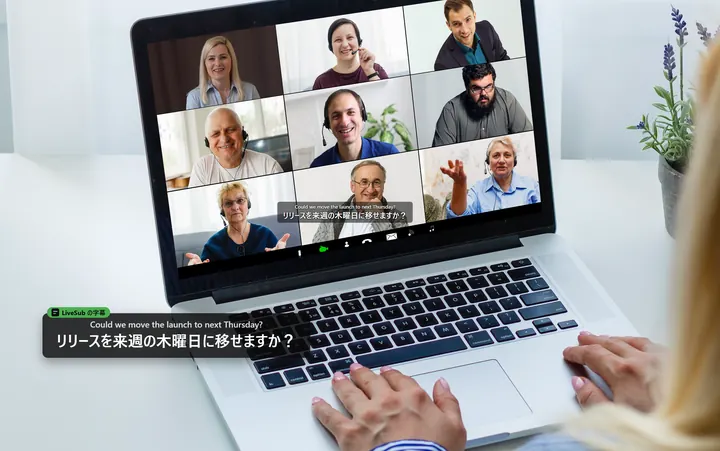
先に結論を書くと: 字幕は「見る側」のパソコンに出るしくみです。相手に https://livesubweb.com/en/ を開いてもらい、「Japanese → English」で会議や配信のタブを共有してもらうと、相手の画面にあなたの日本語の英語字幕が出ます。無料で、登録もいりません。
① 何ができるのか
LiveSub は、ブラウザのタブで鳴っている音声を聞き取り、その場で訳して字幕にします。英語 → 日本語だけでなく、日本語 → 英語もできます。
つまり、次のような使い方ができます。
- 日本語で行う社内説明会に、英語字幕を出して海外拠点の同僚にも見てもらう
- 日本語の配信に英語字幕を出して、海外の視聴者に届ける
- 日本語で話す打ち合わせの内容を、英語で確認しながら進めてもらう
インストールも登録も不要で、費用もかかりません。
② 字幕は「見る側」に出ます
ここを誤解すると、うまくいきません。
この道具は、タブで鳴っている音を、そのパソコンの中で字幕にするしくみです。したがって、
- あなたのパソコンで動かすと、あなたの画面に英語字幕が出ます
- 相手の画面に英語字幕を出したいなら、相手のパソコンで動かしてもらう必要があります
配信やオンライン会議で相手に見てもらう場合、いちばん確実なのは 相手にこのページを開いてもらうことです。相手側には日本語の音声が届いているので、その音から英語字幕が作られます。
相手に伝えるときは、英語で開くリンクを送ってください。
https://livesubweb.com/en/
このリンクなら、ページ全体が英語で開きます。
③ 相手にお願いする手順
相手に渡す手順
- パソコンの Chrome で
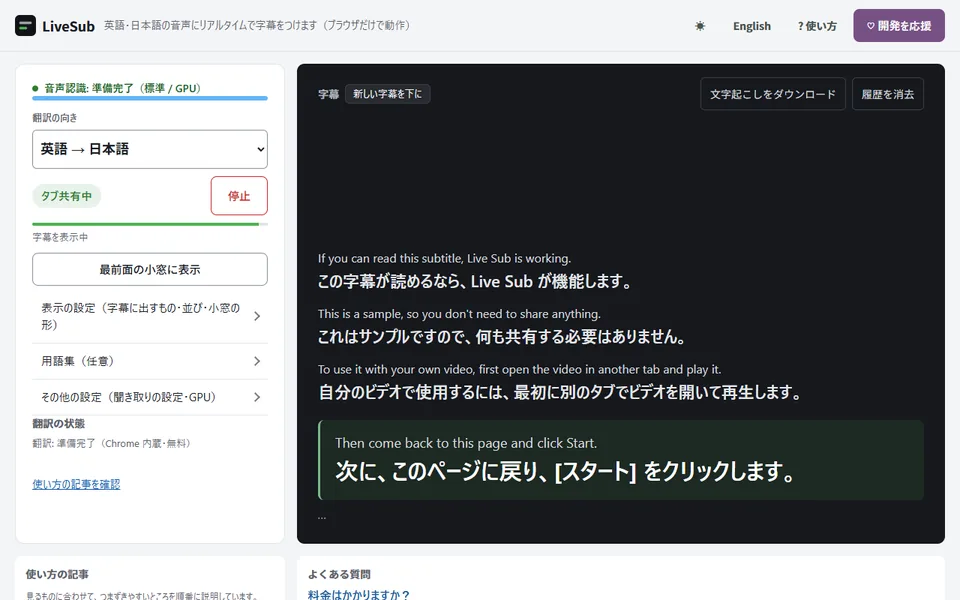
https://livesubweb.com/en/を開く - 「Translate from / to」で Japanese → English を選ぶ
- 「Start (share a tab)」を押す
- 共有ダイアログで 「Chrome Tab」 を選び、会議や配信のタブを選ぶ
- 「Also share tab audio」にチェックを入れて「Share」を押す
そのまま送れる英語の文面
I'll be speaking in Japanese. If it helps, you can get live English subtitles in your own browser: open https://livesubweb.com/en/ in Chrome on a computer, choose "Japanese → English", press "Start (share a tab)", pick the meeting tab, and make sure "Also share tab audio" is ticked. It's free and nothing is installed.
相手にも、パソコンの Chrome か Microsoft Edge が必要です。スマートフォンでは動きません。Firefox は、マイクか、パソコンの音を回す入力(ステレオ ミキサーなど)から聞き取る形で使えます(YouTube・Twitch の配信は Firefox 版の LiveSub でも見られます)。Safari は同じしくみですが、動作は確かめていません。
④ 自分の画面で確認しながら話す
相手にどう見えているかを確認したい場合は、自分のパソコンでも同じように動かせます。
- 会議や配信をブラウザのタブで開く
- 別タブで LiveSub を開き、「翻訳の向き」で 日本語 → 英語 を選ぶ
- 「開始(タブを共有)」から、そのタブの音声を共有する(共有ダイアログで「Chrome タブ」を選び、左下の「タブの音声も共有する」にチェックを入れます)
これで、自分の日本語がどう英語になっているかを見ながら話せます。言い回しが伝わりにくいときは、その場で言い直せます。 慣れてくると、字幕に出やすい話し方が分かってきます。
⑤ 伝わる字幕にするための工夫
用語集に社名・製品名を登録する
会社名や製品名は、音声認識がいちばん間違えるところです。前もって用語集に登録しておくと、表記が揃います。日本語の語は 3 文字から登録できます。 訳に出す名前の書き方も決めたいときは、「たなか = Tanaka」のように書きます。
ひらがなとカタカナの揺れも吸収するので、登録が「みらいソフト」なら、「ミライソフト」と認識されてもそちらに直ります。
一文を短く区切って話す
長い一文は、区切りが見つからず字幕も長くなります。
ふだんより少し短く、句点で区切って話すと、字幕が読みやすくなり、訳の精度も上がります。
事前に一度試す
本番でいきなり使わないでください。共有ダイアログの操作で迷うことがあります。5 分あれば確認できます。
まず 「共有せずに使い方の動画で試す」(英語表示では "Try the how-to video (no sharing)")で字幕が出ることを確かめ、そのあと実際の会議のタブで共有まで試しておくと安心です。
⑥ 正直に書いておくこと
- 機械翻訳です。 大意は伝わりますが、微妙な言い回しや敬語の含みまでは伝わりません。契約や条件の確認など、正確さが要る場面では通訳や書面を使ってください
- 1〜2 秒ほど遅れます
- 人名・社名は間違えることがあります。 用語集で補えますが完全ではありません
- 相手が Chrome ウェブストアの LiveSub 拡張機能(無料)を入れていれば、会議や配信のタブでアイコンを押すだけで始められます
- 時間制限はありません
おわりに
通訳を立てるほどではないけれど、日本語のままでは伝わらない。そういう場面のための方法です。話す側の負担を増やさずに、相手の理解を助けられます。
まずは自分のパソコンで LiveSub を開き、「共有せずに使い方の動画で試す」を押して字幕が出ることを確かめてから、日本語 → 英語の向きで試してみてください。
この記事について: LiveSub の運営者が書いています。手順・ボタン名・数値は、更新日の時点の LiveSub の画面と照らし合わせて確かめています。違っている点があれば、お問い合わせからお知らせください。