 LiveSub
英語の会議・講座・配信で LiveSub が実際に出した日本語字幕の実例(遅れも実測)
公開日: 2026-10-26
パソコンの Chrome / Edge で使えます(Firefox はマイク・音の入力から。スマートフォンでは使えません)。対応は英語⇄日本語のみです。
「リアルタイム翻訳」と書いてあっても、実際にどんな字幕が、どのくらいの速さで出るのかは、使ってみるまで分かりません。
この記事では、LiveSub の拡張機能が実際に出した日本語字幕を、場面ごとに画面写真で並べます。 話し終えてから字幕が出るまでの秒数も、録画の記録から測りました。
この記事で分かること
- 会議・ウェビナー・講座・記者会見・ゲーム配信・Vlog で、実際に出た日本語字幕
- 話し終えてから字幕が出るまでの秒数(実測)
- 実例の撮り方と、実際の場面では精度が下がること
先に結論を書くと: 6 つの場面とも、英語の 1 文を話し終えてから 約 0.8〜1.2 秒 で日本語字幕が出ました。訳は機械翻訳なので、言い回しが不自然なところもあります。
① 実例の撮り方
字幕の出方をそのまま見てもらうため、次の形で撮りました。
- 字幕: LiveSub の拡張機能(Chrome)が、本番のサイトで実際に出したもの。手で直していません
- 映像: 素材の実写の動画(実在の配信者・番組ではありません)
- 声: 台本を読み上げた合成音声(英語)。1 文ずつ、間を 1 秒あけています
- 秒数: 合成音声が 1 文を話し終えた時刻から、その文の日本語字幕が画面に出た時刻まで
合成音声は発音がはっきりしていて、BGM もありません。実際の会議や配信では、ここより精度が下がります(⑧ に書きました)。
② 英語の会議
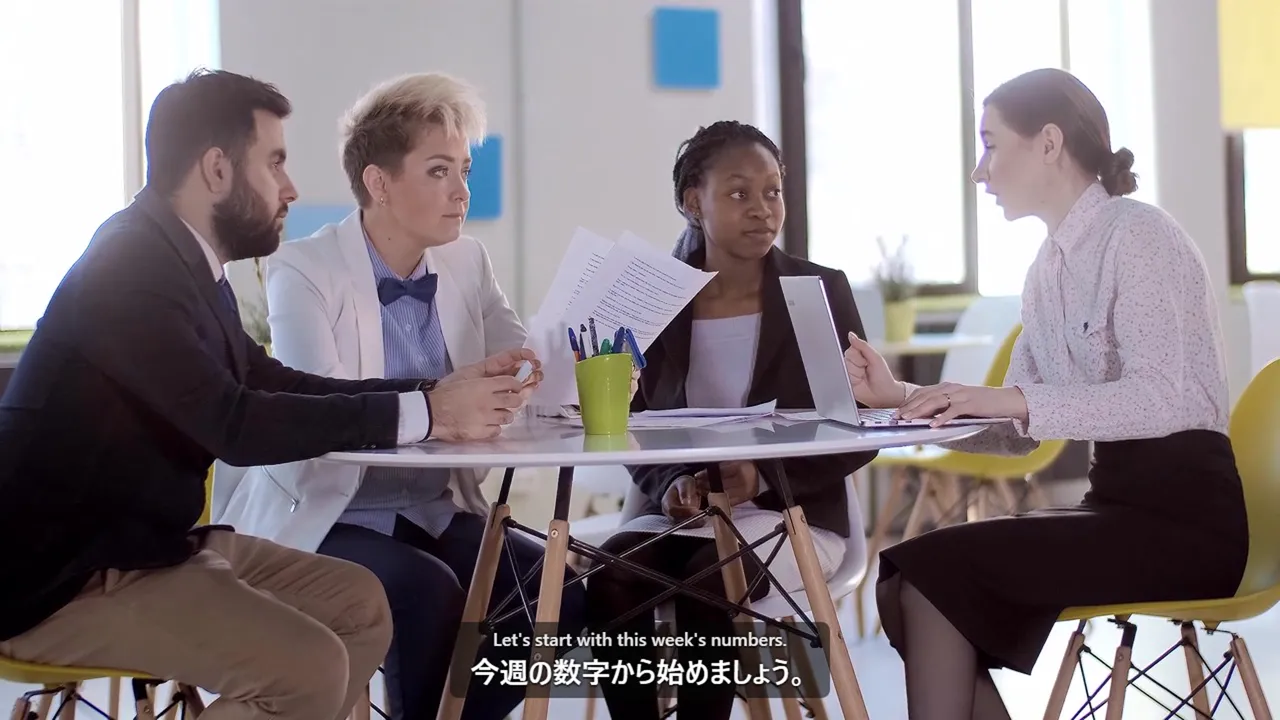
| 聞き取った英語 | 出た日本語字幕 | 話し終えてから |
|---|---|---|
| Good morning, everyone. | おはよう、みなさん。 | 約 1.0 秒 |
| Let's start with this week's numbers. | 今週の数字から始めましょう。 | 約 1.0 秒 |
| Sales went up by about 10%. | 売上高は約 10% 増加しました。 | 約 1.0 秒 |
| Could we move the release to next Thursday? | リリースを次の木曜日に移動できますか? | 約 0.9 秒 |
数字(10%)や曜日も、そのまま字幕に出ています。 会議で使う手順は オンライン会議に日本語字幕を出す方法 にまとめています。
③ 英語のウェビナー
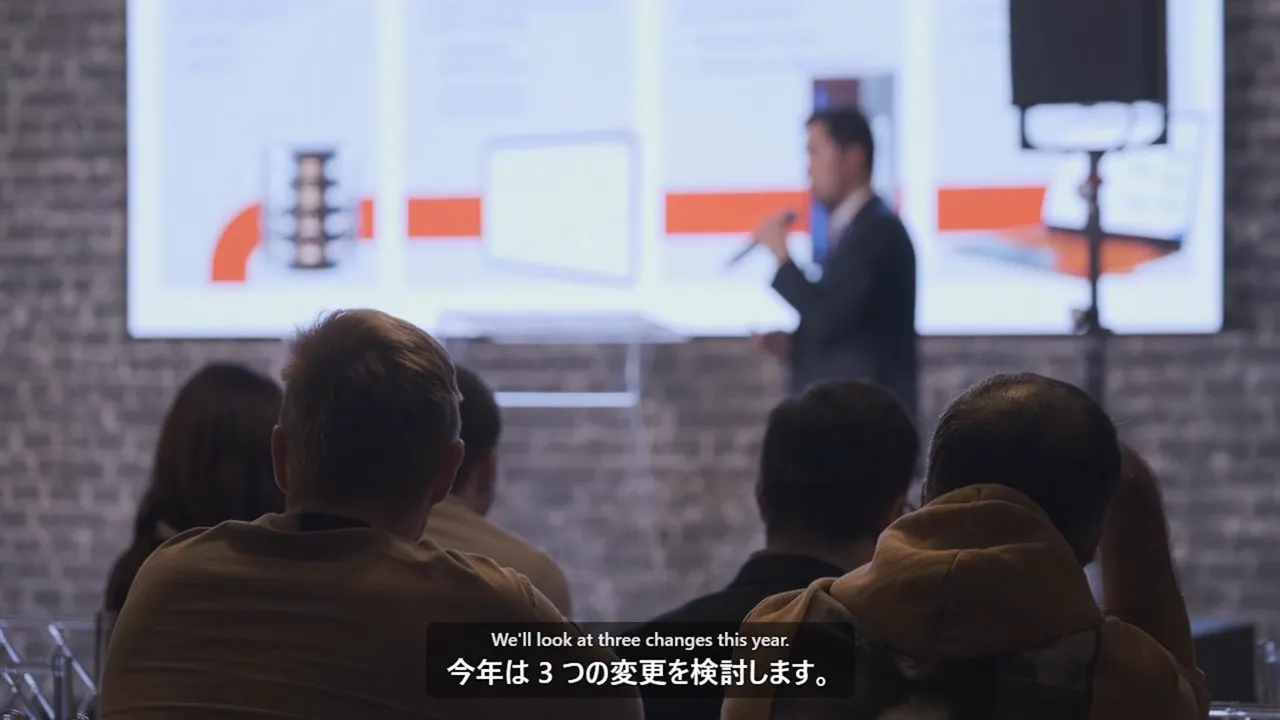
| 聞き取った英語 | 出た日本語字幕 | 話し終えてから |
|---|---|---|
| Welcome, everyone. | みなさん、ようこそ。 | 約 1.0 秒 |
| We'll look at three changes this year. | 今年は 3 つの変更を検討します。 | 約 1.1 秒 |
| First, costs went down by about 20%. | まず、コストが約 20% 下がりました。 | 約 1.1 秒 |
| We'll take your questions at the end. | 最後に質問をお受けします。 | 約 1.1 秒 |
「We'll look at」が「検討します」になるなど、言い回しは少し硬くなります。
④ 英語の講座
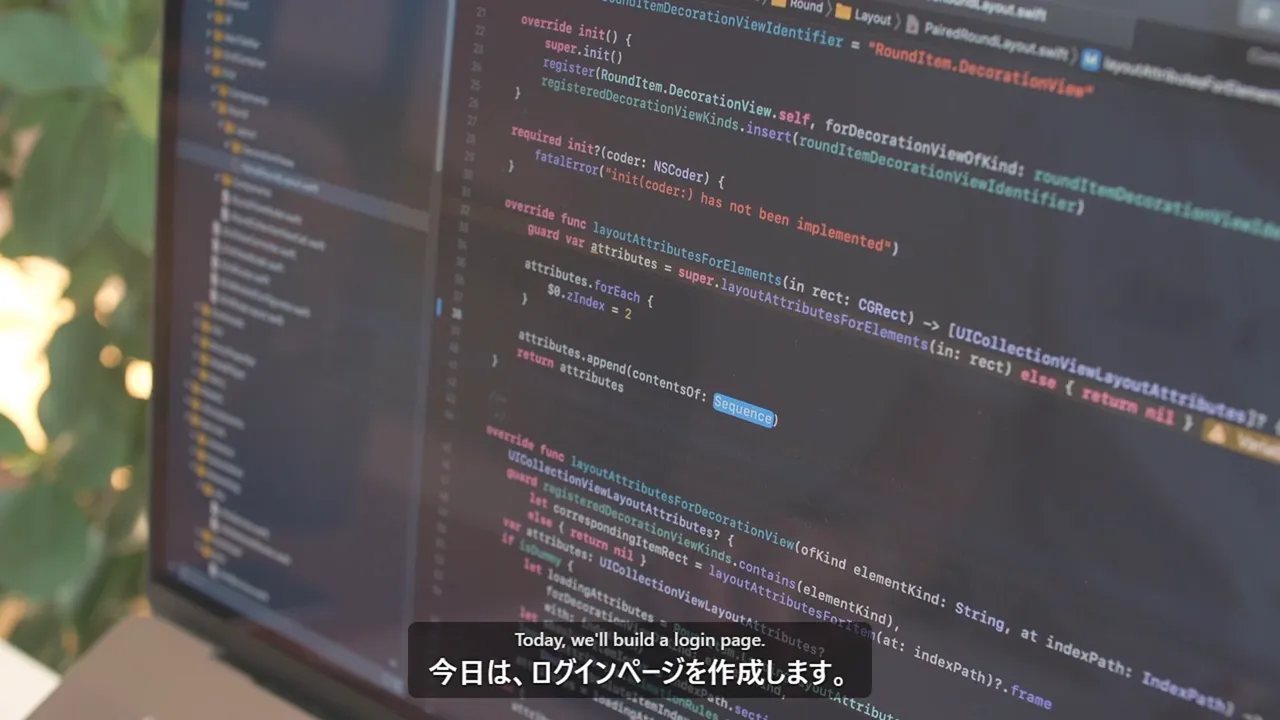
| 聞き取った英語 | 出た日本語字幕 | 話し終えてから |
|---|---|---|
| Hi, welcome back. | こんにちは、ようこそ。 | 約 0.9 秒 |
| Today, we'll build a login page. | 今日は、ログインページを作成します。 | 約 1.0 秒 |
| Make sure you save the file before running it. | 実行する前に、必ずファイルを保存してください。 | 約 1.0 秒 |
| Now pause the video and try it on your own. | ビデオを一時停止して、自分で試してみてください。 | 約 1.1 秒 |
講座で使う手順は Udemy に日本語字幕を出す方法 にあります。
⑤ 海外の記者会見
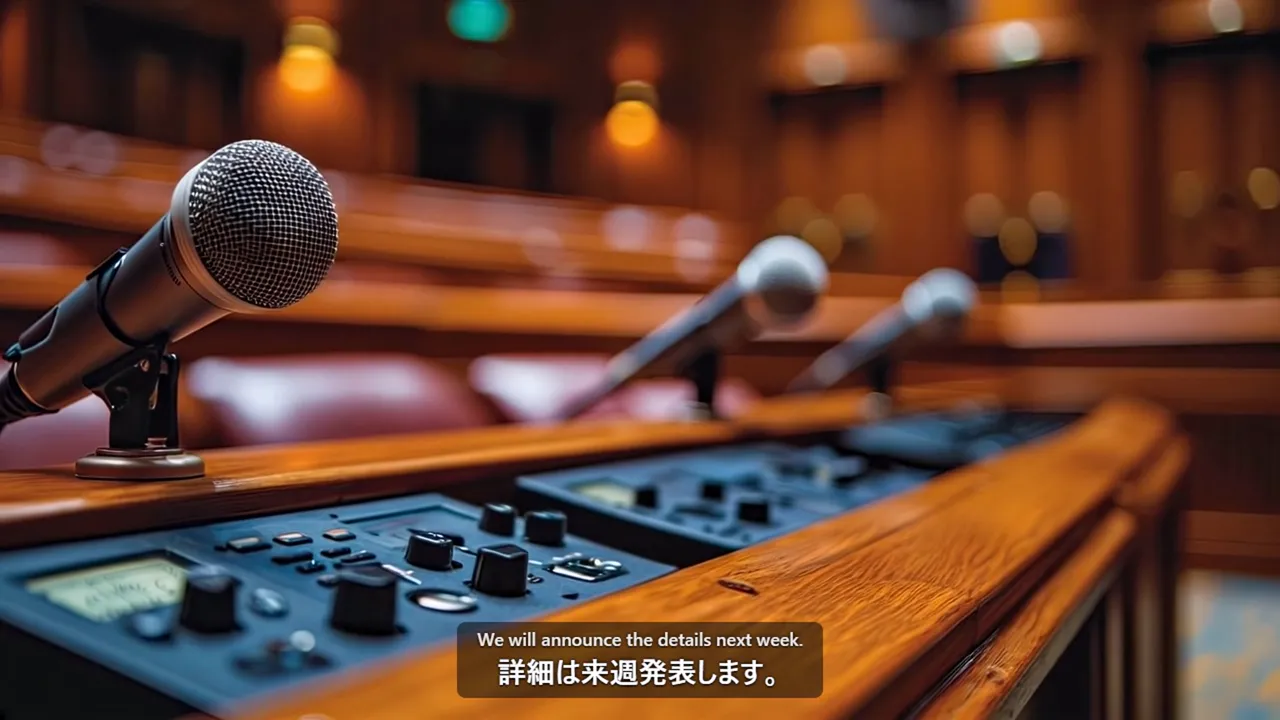
| 聞き取った英語 | 出た日本語字幕 | 話し終えてから |
|---|---|---|
| Good morning. | おはようございます。 | 約 0.8 秒 |
| We will announce the details next week. | 詳細は来週発表します。 | 約 1.0 秒 |
| The new rules take effect in January. | 新しい規則は 1 月に施行されます。 | 約 1.1 秒 |
| Next, we will answer questions from reporters. | 次に、記者からの質問に答えます。 | 約 1.1 秒 |
⑥ 英語のゲーム配信
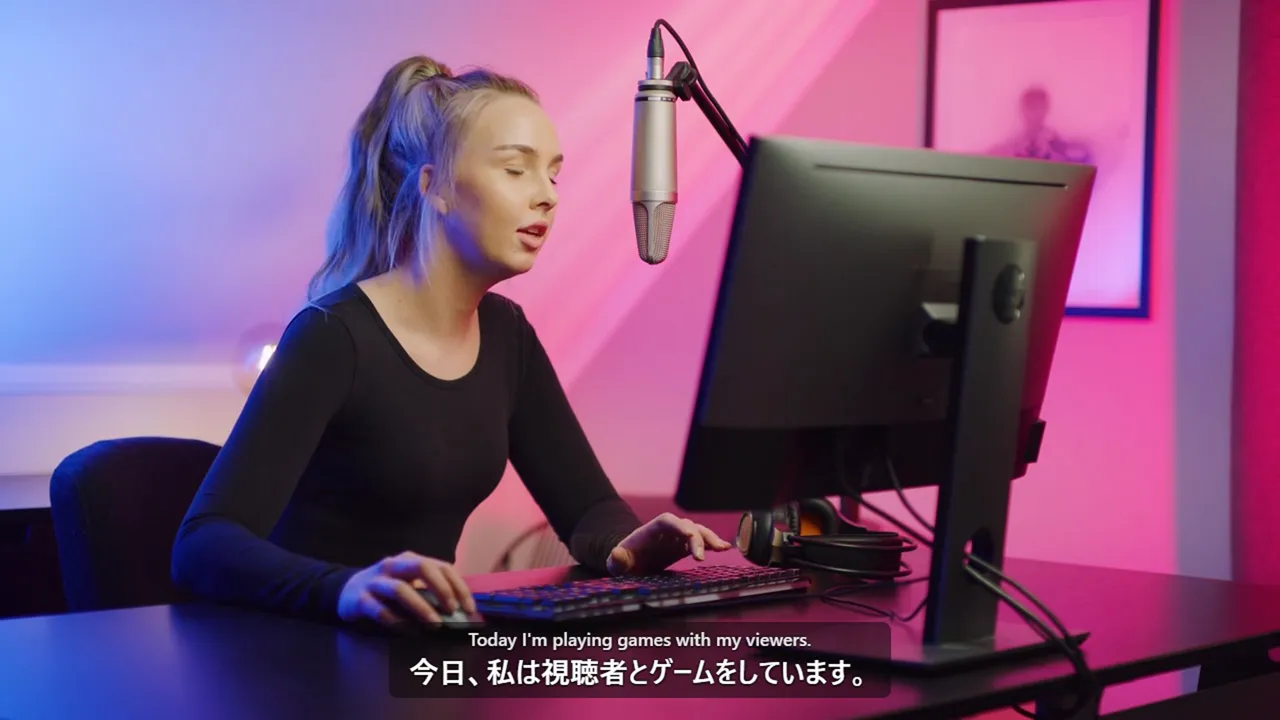
| 聞き取った英語 | 出た日本語字幕 | 話し終えてから |
|---|---|---|
| Hey everyone! | みなさん、やあ! | 約 0.8 秒 |
| Today I'm playing games with my viewers. | 今日、私は視聴者とゲームをしています。 | 約 1.1 秒 |
| This move might be a little risky. | この動きは少し危険かもしれません。 | 約 1.0 秒 |
| Thanks for all the comments, I really appreciate it. | すべてのコメントをありがとう、本当に感謝しています。 | 約 1.1 秒 |
「Hey everyone!」が「みなさん、やあ!」になるように、話し言葉は直訳に近くなります。
⑦ 英語の Vlog
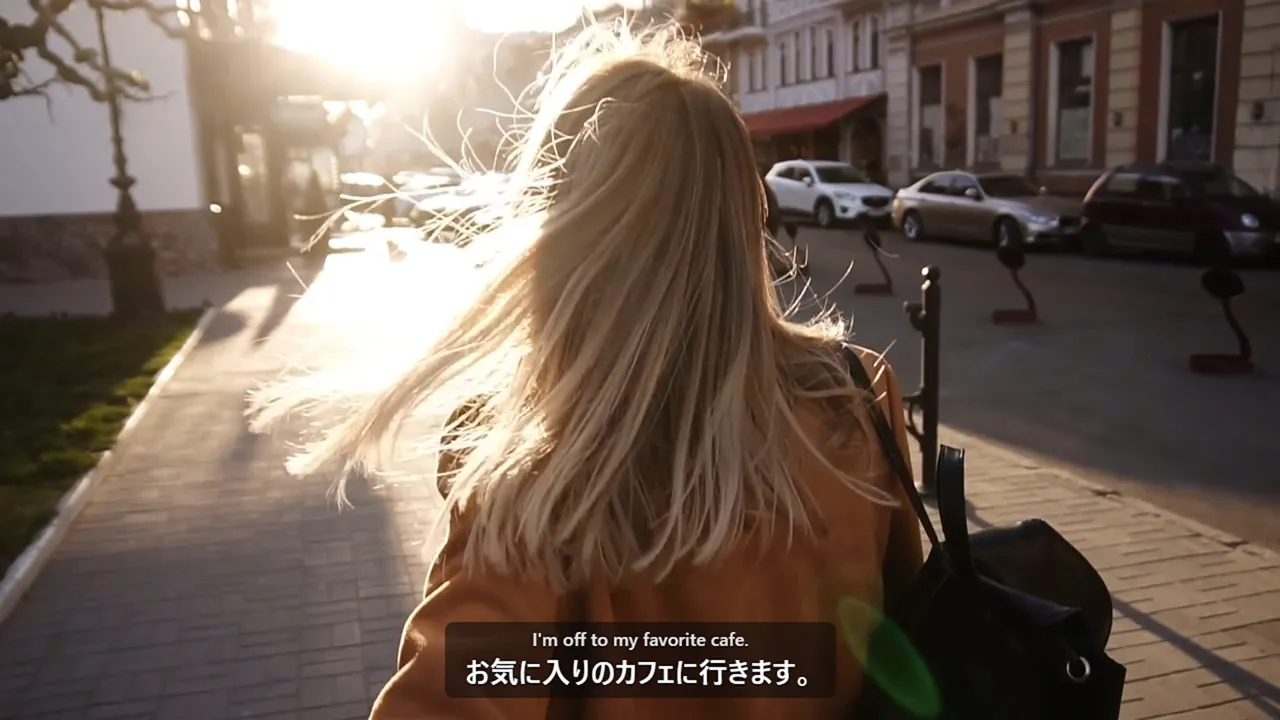
| 聞き取った英語 | 出た日本語字幕 | 話し終えてから |
|---|---|---|
| Good morning from the city. | 街からおはようございます。 | 約 1.1 秒 |
| I'm off to my favorite cafe. | お気に入りのカフェに行きます。 | 約 1.0 秒 |
| It's such a nice day for a walk. | 散歩にはとても良い日です。 | 約 1.0 秒 |
| And here it is, the best coffee in town. | そして、これが町で最高のコーヒーです。 | 約 1.2 秒 |
字幕の無い英語の動画や配信で使う手順は 海外のライブ配信に日本語字幕を出す方法 にまとめています。
⑧ 正直に言っておくこと
この実例は、条件のよい音声で撮っています。実際の場面では、次のことで精度が下がります。
- 話し方: 早口・なまり・言いよどみ・言い直し
- 音: BGM や効果音、複数の人が同時に話す場面
- 言葉: 人名・地名・社名などの固有名詞(「用語集」に登録しておくと直ります)
- 訳: 機械翻訳なので、言い回しが不自然になったり、意味を取り違えたりすることがあります
- 画面の文字は訳しません。音声だけです
遅れも、実際の場面では長くなることがあります。同時通訳のようにはならず、1〜2 秒ほど遅れると考えてください。
⑨ 自分で試すには
- パソコンの Chrome か Microsoft Edge で使えます。スマートフォンでは使えません
- まず LiveSub を開いて 「共有せずに使い方の動画で試す」 を押すと、共有をせずに字幕の出方を確かめられます(初回の読み込みも済みます)
- 拡張機能を入れると、動画のタブでツールバーの LiveSub のアイコンを押すだけで、動画の上に字幕が出ます。共有ダイアログもチェックもいりません
- 拡張機能を入れずに使うときは、「開始(タブを共有)」を押し、共有ダイアログで動画のタブを選んで 「タブの音声も共有する」 にチェックを入れます
Firefox の方は: Firefox はタブの音声を共有できないので、代わりにマイクか、パソコンの音を回す入力から聞き取ります。Firefox で LiveSub を開き、動画を別のタブで再生して、LiveSub のページの 「開始(マイク・音の入力)」 を押します。ブラウザがマイクの使用の許可を求めるので、許可します。パソコンの音を回す入力(Windows の「ステレオ ミキサー」など)があれば自動でそれを選び、無ければマイクでスピーカーの音を拾います(イヤホンでは拾えません)。共有ダイアログは出ません。YouTube と Twitch の動画は、Firefox 版の LiveSub を入れると動画の音をそのまま字幕にできます。「Firefox に追加(無料)」で入れ、動画を別のタブで再生して 「開始(YouTube・Twitch のタブ)」 を押すと、動画の上に字幕が出ます。
会議やウェビナーで使うときは、主催者の決まりに従ってください。
おわりに
字幕の速さと訳の雰囲気は、実例を見るのがいちばん早いと思います。 気になった場面があれば、パソコンの Chrome で LiveSub を開き、「共有せずに使い方の動画で試す」を押してみてください。
この記事について: LiveSub の運営者が書いています。手順・ボタン名・数値は、更新日の時点の LiveSub の画面と照らし合わせて確かめています。違っている点があれば、お問い合わせからお知らせください。