 LiveSub
英語の動画・ライブ配信に日本語字幕を付ける方法を比較(2026 年)|YouTube・Chrome・拡張機能・LiveSub
公開日: 2026-10-18 ・ 更新日: 2026-10-26
パソコンの Chrome / Edge で使えます(Firefox はマイク・音の入力から。スマートフォンでは使えません)。対応は英語⇄日本語のみです。
英語の動画を見たいのに、日本語字幕が無い。ライブ配信だったり、字幕の付いていない動画だったり、ウェビナーだったり。
日本語字幕を付ける方法は前より増えましたが、多くは決まった場面でしか使えません。この記事では、2026 年 10 月時点の方法を並べて、それぞれがどこで使えなくなるかまで比べます。
この記事で分かること
- どの方法が使えるかを決める、ひとつの問い
- YouTube・Chrome・Windows・Mac・拡張機能・会議アプリで、英語の動画に日本語字幕を付けられるか
- 動画・ライブ配信・会議・リスニングの練習で、それぞれ何を使えばよいか
先に結論を書くと: 動画に英語の字幕がもともと付いているなら、YouTube の自動翻訳や字幕の拡張機能がいちばん手軽です。字幕が無い動画や、ライブ配信では、音声を聞いて字幕を作る道具が必要です。Chrome に入っているライブ字幕とライブ翻訳でもできます(無料。翻訳のときは字幕の文字を Google に送ります)。LiveSub は、この場面のために作った無料のサイトと拡張機能で、英語と日本語を 2 行で並べ、さかのぼって読み返せます。
① 最初の問い: 動画に字幕がもともと付いているか
多くの道具は、すでにある字幕を訳すものです。音声は聞いていません。
- YouTube の投稿された英語の動画には、自動の字幕が付いていることが多く、訳す元があります
- ライブ配信は事情が違います。YouTube のライブ中の自動字幕は、配信者が有効にした一部の英語の配信だけで、低遅延の配信では使えません
- ウェビナー、ポッドキャスト、ほかのサイトの動画は、字幕がまったく無いことがよくあります
訳す元の字幕が無いときは、音そのものから字幕を作る道具を使います。
② 方法をひとつずつ
YouTube の自動翻訳
動画の字幕を、日本語に機械翻訳します。元になる字幕(投稿者が付けたものか、自動のもの)が必要です。
- 英語の字幕がある投稿動画なら、いちばん手軽
- 字幕の無い動画や、自動字幕が付かないライブ配信では使えません
- 無料。YouTube の中だけ
Chrome のライブ字幕とライブ翻訳
Chrome は、ブラウザで流れている音に字幕を付けて、その字幕を訳せます。設定のユーザー補助機能で有効にします。Windows・Mac・Linux で使えます。
- ライブ配信や通話を含め、Chrome で鳴っている音ならどれでも
- 字幕はパソコンの中で作りますが、翻訳のときは字幕の文字を Google に送ります
- 無料。字幕は 1 行ずつ流れ、さかのぼって読み返す場所はありません
英語→日本語の向きなら、これがまず試せる無料の方法です。
Microsoft Edge の動画翻訳
Edge にはリアルタイムで動画を訳す機能がありましたが、Microsoft は提供を終えました。2026 年 8 月の Edge 152 で終了が告げられ、10 月の Edge 155 で終わりました。くわしくは「Edge の動画翻訳が使えない・消えたときの代わり」に書いています。
Windows 11 のライブキャプション
Windows は、パソコンで鳴っている音に字幕を付けられます。ただし訳せる先は英語と中国語(簡体字)だけで、翻訳が使えるのも Copilot+ PC(AI 用の部品を積んだ新しいパソコン)に限られます。英語を日本語に訳すことはできません。
Mac・iPhone のライブキャプション
Apple のライブキャプションは英語の音声に字幕を付けられますが、訳しません。Apple の翻訳の機能は、メッセージ・電話・FaceTime の会話のためのもので、ブラウザの動画には使えません。
字幕の拡張機能(Immersive Translate・Language Reactor・Trancy)
語学の学習でよく使われ、字幕がある動画ではとても便利です。
- Immersive Translate: YouTube のライブ配信を訳せるのは、字幕が出ているときだけ。音声から字幕を作る機能は有料で、録画の動画向け
- Language Reactor: Netflix と YouTube で 2 か国語の字幕。サイトの字幕を元にします
- Trancy: 音声から字幕を作る機能は有料で、作るのに数分かかるため、ライブでは使えません。YouTube だけ
会議アプリ(Zoom・Teams・Google Meet)
どれも英語と日本語の翻訳字幕がありますが、使えるのは自分の会議の中だけで、有料のプランが必要です(Zoom は追加の契約か上位のプラン、Teams は Teams Premium などの契約、Meet は一部の Workspace のプラン)。Zoom は主催者が有効にする必要があります。会議での使い方は「オンライン会議に日本語字幕を出す方法」も参考にしてください。
有料の音声翻訳の道具
タブやパソコンの音をリアルタイムで訳すアプリや拡張機能もあります。多くは分単位の料金で、たとえば月 20 ドルほどで数百分といったプランです。音声はクラウドに送るものがほとんどです。
LiveSub
LiveSub は、日本語字幕の無い動画や配信のために作った、無料のサイトと Chrome の拡張機能です(Firefox はマイク・音の入力から。Firefox 版は YouTube・Twitch 向け)。
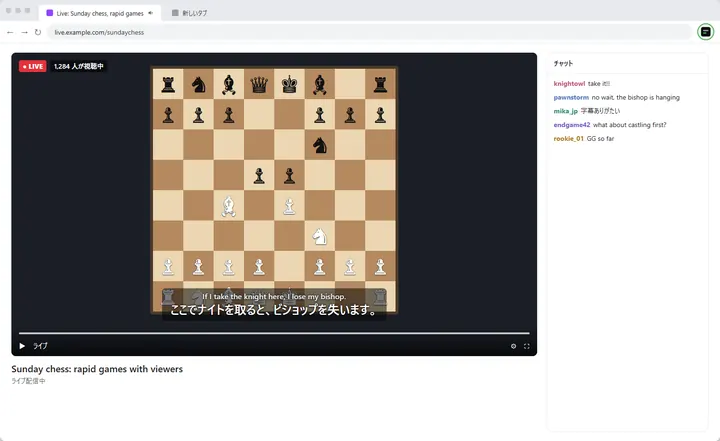
- ブラウザのタブの音から字幕を作るので、ライブ配信でも、どのサイトの動画でも使えます
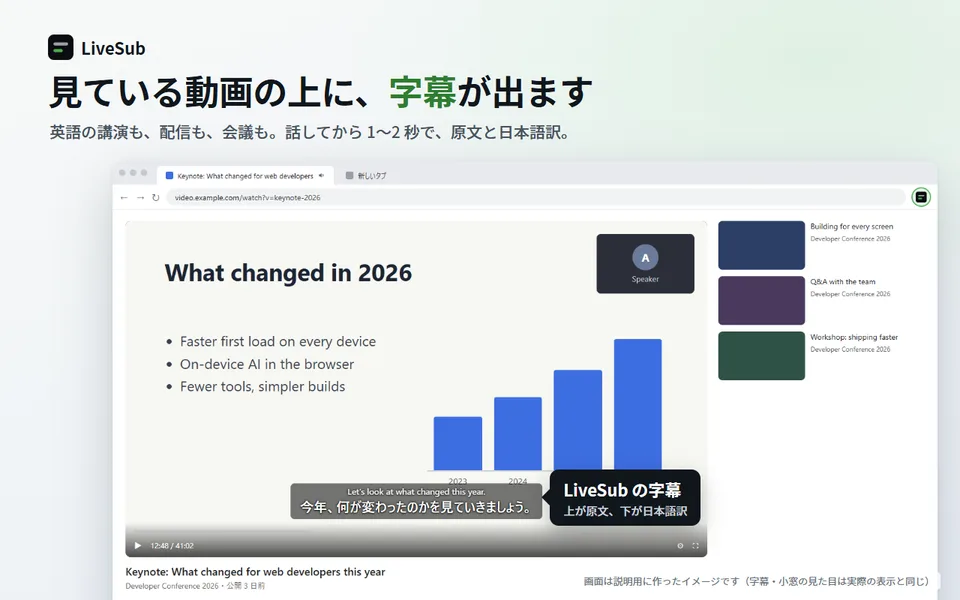
- 英語の原文と日本語訳を 2 行で出し、話してから 1〜2 秒で表示します。字幕は残るので、聞き逃したところを読み返せます
- 音声認識も翻訳もパソコンの中で動きます。音声はどこにも送りません
- 最前面の小窓、名前を正しく出すための用語集、文字起こしのダウンロード
- パソコンの Chrome か Edge が必要です。Firefox は、マイクか、パソコンの音を回す入力から聞き取る形で使えます(YouTube・Twitch は Firefox 版の LiveSub でも)。スマートフォンでは使えません
③ 一覧で比べる
| 方法 | ライブ配信 | 元の字幕が必要か | 英語→日本語 | 費用 | 使える場所 |
|---|---|---|---|---|---|
| YouTube の自動翻訳 | 一部の配信だけ | 必要 | できる | 無料 | YouTube |
| Chrome のライブ字幕と翻訳 | できる | 不要 | できる(字幕を Google に送る) | 無料 | Chrome(Windows・Mac・Linux) |
| Edge の動画翻訳 | 提供終了 | — | — | — | — |
| Windows のライブキャプション | できる | 不要 | できない(英語・中国語へのみ) | 無料 | Windows |
| Mac・iPhone のライブキャプション | できる | 不要 | 字幕だけで訳さない | 無料 | Apple の機器 |
| 字幕の拡張機能 | 字幕があるときだけ | ライブでは必要 | できる | 無料の範囲と有料のプラン | 主に YouTube・Netflix |
| 会議アプリ | 自分の会議の中だけ | 不要 | できる | 有料のプラン | Zoom・Teams・Meet |
| 有料の音声翻訳 | できる | 不要 | できる | 分単位の料金 | 道具による |
| LiveSub | できる | 不要 | できる | 無料 | パソコンの Chrome か Edge(Firefox はマイク・音の入力から) |
④ 場面ごとのおすすめ
- 英語の字幕がある YouTube の動画: YouTube の自動翻訳。学習なら字幕の拡張機能
- 英語のライブ配信・字幕の無い動画: 音声を聞いて字幕を作る道具。手軽さなら Chrome のライブ翻訳、原文と訳を並べて読み返したいなら LiveSub
- 仕事の会議: 会社が契約していれば会議アプリの翻訳字幕。無ければブラウザ版で参加して、そのタブで LiveSub
- リスニングの練習: 英語と日本語を並べて出せるもの。聞き取れたかを原文で確かめられます
⑤ LiveSub の苦手なところ
公平のために書いておきます。
- 人の名前や俗語は、人が付けた字幕より間違えやすいです。分かっている名前は用語集に入れておくと直ります
- BGM が大きい、何人も同時に話すと精度が落ちます
- 話してから 1〜2 秒遅れて字幕が出ます
- パソコンだけです。スマートフォンはタブの音を共有できません
- 初めてのときだけ、音声認識の部品の読み込み(数百 MB)があります
おわりに
まず、動画に字幕が付いているかを見てください。付いていれば、それを訳すのがいちばん手軽です。付いていない、またはライブ配信なら、音声を聞いて字幕を作る道具を使います。
音声から字幕を作るやり方を試すなら、パソコンで LiveSub を開いて「共有せずに使い方の動画で試す」を押してください。共有の操作をしないまま、字幕の出方を確かめられます。
この記事について: LiveSub の運営者が書いています。手順・ボタン名・数値は、更新日の時点の LiveSub の画面と照らし合わせて確かめています。違っている点があれば、お問い合わせからお知らせください。