 LiveSub
Firefox で YouTube・Twitch の英語の動画に日本語字幕を出す方法(無料)
公開日: 2026-10-27
パソコンの Chrome / Edge で使えます(Firefox はマイク・音の入力から。スマートフォンでは使えません)。対応は英語⇄日本語のみです。
英語の動画に日本語字幕を出すツールを探すと、「Chrome 専用」「Chrome の拡張機能」ばかりで、Firefox の YouTube では使えないことがよくあります。
この記事では、Firefox のまま、YouTube と Twitch の英語の動画やライブ配信に日本語字幕を出す方法を説明します。Chrome に乗り換える必要はありません。
この記事で分かること
- Firefox 版の LiveSub(無料のアドオン)で、YouTube・Twitch の動画に字幕を出す手順
- YouTube・Twitch 以外のサイトや会議で使うときの方法
- Firefox の YouTube・Twitch で使うときに知っておいたほうがよいこと
先に結論を書くと: Firefox で LiveSub を開き、「Firefox に追加(無料)」 で Firefox 版の LiveSub を入れます。YouTube か Twitch の動画を別のタブで再生し、LiveSub のページの 「開始(YouTube・Twitch のタブ)」 を押すと、動画の上に字幕が出ます。共有ダイアログもマイクもいりません。無料で、登録もいりません。
なぜ Firefox の YouTube では字幕ツールが使えないことが多いのか
ブラウザで動画の音を字幕にするツールの多くは、Chrome の「タブの音声を共有する」しくみを使います。Firefox にはタブの音声を別のタブに渡すしくみが無いため、同じ作りのツールは Firefox の YouTube では動きません。
Firefox 版の LiveSub は、YouTube と Twitch のページの動画から直接音を受け取る作りにしています。そのため、Firefox の YouTube・Twitch でも、動画の音をそのまま字幕にできます。
必要なもの
- パソコンの Firefox(Firefox 版の LiveSub は YouTube と Twitch の動画で使えます)。Firefox は新しい版にしておいてください
- スマートフォンやタブレットでは使えません
- 最初の 1 回だけ、音声認識の部品(「標準」で英語は約 206MB)と、翻訳の部品(英語→日本語は約 50MB)を読み込みます。GPU のあるパソコンでは、配信の言葉に強い翻訳の部品(約 300MB)も続けて読み込み、準備ができたらそちらで訳します。2 回目からは、保存したものを使います
音声がインターネット上のどこかに送られることはありません。音声認識も翻訳も、あなたのパソコンの中で動きます。
手順
1. Firefox 版の LiveSub(YouTube・Twitch 用)を入れる
Firefox で LiveSub を開き、「Firefox に追加(無料)」 を押します。Firefox のアドオンのページが開くので、そこで追加します。YouTube と Twitch の動画用のアドオンです。
2. 練習用の動画で確かめる
LiveSub のページで、「翻訳の向き」が 「英語 → 日本語」 になっていることを確かめます。
初めてのときは、先に 「練習用の動画を開く(約 2 分)」 を押してください。YouTube の練習用の動画(字幕の入っていない、使い方の説明の動画)が別のタブで開きます。再生してから LiveSub のページに戻って 「開始(YouTube・Twitch のタブ)」 を押すと、字幕が出るかを確かめられます。音声認識と翻訳の部品の読み込みもここで済みます。
3. 動画を別のタブで再生し、「開始」を押す
YouTube か Twitch の見たい動画を、別のタブで再生します。LiveSub のページに戻って 「開始(YouTube・Twitch のタブ)」 を押します。
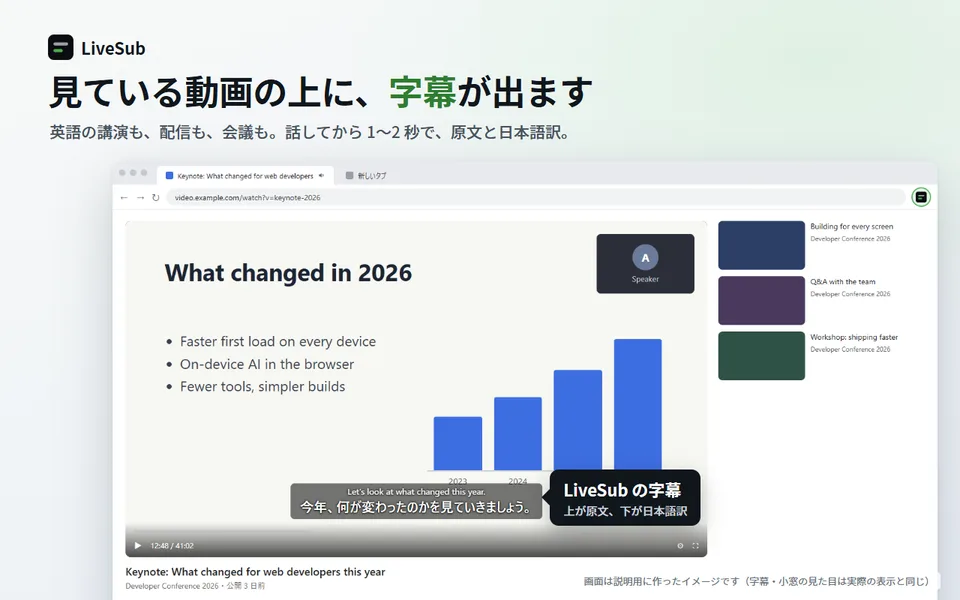
Firefox 版の LiveSub が、音の鳴っている YouTube・Twitch のタブを選び、英語が聞こえてから 1〜2 秒ほどで、動画の上に原文と日本語訳が出ます。LiveSub のタブにも同じ字幕が並びます。
字幕を出している間は、LiveSub のタブを開いたままにしてください。
動画のタブでツールバーの LiveSub のアイコンを押しても始められます(キーボードなら Alt+Shift+L)。入れた直後のアイコンは、パズルの形のボタンの中に隠れていることがあります。
YouTube・Twitch 以外のサイトや会議で使うとき
Firefox 版の LiveSub が動画の音をそのまま受け取れるのは、YouTube と Twitch の動画だけです。ほかの動画サイト、ウェビナー、会議は、Firefox でも LiveSub のページからマイク・音の入力で字幕にできます。Firefox 版を入れたあとも使えます。
- 見たい動画や会議を別のタブで再生します
- LiveSub のページの 「開始(マイク・音の入力)」 を押します(Firefox 版を入れる前に初めて開いたときは、先に出る説明のページの 「追加せずに試す」)
- ブラウザがマイクの使用の許可を求めるので、許可します
パソコンの音を回す入力(Windows の「ステレオ ミキサー」など)があれば、LiveSub が自動でそれを選びます。無ければマイクでスピーカーの音を拾います(イヤホンでは拾えません)。共有ダイアログは出ません。マイクのときは、周りの音や自分の声も混ざります。
知っておいたほうがよいこと
- 1〜2 秒ほど遅れます。 同時通訳のようにはなりません
- 機械翻訳です。 Firefox には Chrome のような翻訳の機能が無いので、YouTube・Twitch でもマイク・音の入力でも、LiveSub は Mozilla の翻訳の部品で訳します。Chrome で使うときと、訳し方が少し違うことがあります
- 固有名詞は間違えることがあります。 「用語集」に正しい表記を登録すると直りますが、完全ではありません
- BGM や効果音が大きい場面、何人もが同時に話す場面では精度が落ちます
- 画面に出ている文字(テロップやチャット)は訳されません。 字幕にするのは音声だけです
よくある質問
無料ですか? 無料です。登録もいらず、時間の制限もありません。
音声はどこかに送られますか? 送られません。Firefox 版の LiveSub も、YouTube・Twitch の動画の音をあなたのパソコンの中で文字にして訳します。
日本語の動画に英語字幕も出せますか? 出せます。「翻訳の向き」を「日本語 → 英語」にします(日本語の音声認識の部品は「標準」で約 590MB です)。
Chrome も入っているのですが。 Chrome か Edge なら、YouTube・Twitch 以外のサイトでも、タブの音をそのまま字幕にできます。Firefox で見たいときは、この記事の方法を使ってください。
おわりに
Firefox のままでも、YouTube と Twitch の英語の動画やライブ配信に日本語字幕を出せます。ほかのサイトや会議は、Firefox でもマイク・音の入力から使えます(Chrome か Edge なら、タブの音をそのまま字幕にできます)。
まずは Firefox で LiveSub を開き、「Firefox に追加(無料)」を押して、YouTube か Twitch の動画で試してみてください。
この記事について: LiveSub の運営者が書いています。手順・ボタン名・数値は、更新日の時点の LiveSub の画面と照らし合わせて確かめています。違っている点があれば、お問い合わせからお知らせください。