 LiveSub
字幕の用語集の作り方と配り方|配信の名前や用語を直す一覧(無料)
公開日: 2026-11-09
パソコンの Chrome / Edge で使えます(Firefox はマイク・音の入力から。Firefox 版は YouTube・Twitch。スマートフォンでは使えません)。対応は英語⇄日本語のみです。
ライブ配信にリアルタイムで字幕を出していると、配信者の名前や、その配信でだけ使う言葉が、毎回同じように間違って出ることがあります。
LiveSub の 用語集 に正しい書き方を入れておくと、そうした語を直せます。この記事では、用語集を一から作る手順と、作った用語集をファイルにして、同じ配信を見るほかの人に配る方法を説明します。
用語集の基本(どこにあるか、ボタン 1 つで入るまとめ)は 字幕の名前や用語の聞き間違いを直す方法 にまとめています。この記事は、その先の「自分で作る」話です。
この記事で分かること
- 用語集の 1 行の書き方(4 つの種類)と、どれを選べばよいか
- 入れると効く語・入れないほうがよい語の見分け方
- 「用語集を作るページ」で作り、本物の翻訳で試してから、ファイルで配る手順
- 配られたファイルを、自分の LiveSub に入れる方法
先に結論を書くと: LiveSub の 「用語集(名前や用語の聞き間違いと訳を直す)」 を開き、 「用語集を自分で作る(別のタブ)」 を押すと、用語集を作るページが開きます。語を 1 行ずつ書いて種類を選び、 「本物の文で試す」 で訳が良くなるかを確かめてから、 「まとめてファイルで出す」 を押すと、1 つのテキストファイル(.txt)になります。受け取った人は、用語集の 「ファイルから追加」 でそのファイルを選ぶだけです。
① 用語集の 1 行の書き方
用語集は、1 行に 1 つの語を書いたものです。行の書き方で、はたらきが変わります。用語集を作るページでは記号を打たなくてよく、「種類」を選ぶと LiveSub が行を組み立てます。
| 種類 | 行の形 | はたらき | 向いている語 |
|---|---|---|---|
| 語だけ | LiveSub |
聞き取った字幕の表記を、書いた形に直す | 名前・製品名 |
| 翻訳だけ(→) | キルレ → K/D ratio |
訳にだけ使う。聞き取った字幕には触らない | ふだんの言葉・短い語・略語 |
| 両方向(=) | たなか = Tanaka |
聞き取った字幕の表記を直し、訳には組の相手の書き方を出す。日本語と英語のどちらの音声でも使う | 人の名前 |
| 聞き取りも直す(=>) | 凸待ち => call-in stream |
左に書いた言語の音声のときだけ、字幕の表記を直し、訳にも出す | その配信でだけ使う、ふだんの言葉に似ていない語 |
| 聞き違いを直す(←) | ユズハ ← ユズア、ユズワ |
右に書いた聞き違いの形だけを、左の語に直す | 毎回同じ形に聞き違える名前や語 |
迷ったら 「翻訳だけ(→)」 を選んでください。用語集を作るページでも、これが最初に選ばれています。訳にだけ効くので、ふだんの言葉を書き換える心配がありません。
聞き取った字幕の表記を直す行(語だけ・両方向・聞き取りも直す)は、日本語は 3 文字以上、英語は 4 文字以上の語から使えます。それより短い語は、「翻訳だけ」なら使えます。
「聞き違いを直す」は、書いた形の前後にカタカナが続くところは直しません。カタカナの長い語の一部が、たまたま聞き違いの形と同じでも、そのまま残ります。
② 入れる語の選び方
LiveSub の「よく出る語をまとめて入れる」のボタンの語は、候補を 1 語ずつ本物の Chrome の翻訳に通して選んでいます。そのとき分かったことを、自分で作るときのコツとしてまとめます。
間違える語だけを入れる
まず、その語が本当に間違うかを確かめてください。もとから正しく訳せる語を組にすると、かえって文が崩れることがあります。「高評価とチャンネル登録お願いします」は、用語集なしなら正しく訳せますが、「高評価」を組にしたら "Please subscribe to like and the channel" になりました。
ふだんの言葉と短い語は「翻訳だけ」にする
字幕の表記を直す行は、書いた語とほとんど同じ形(1 文字違いなど)の聞き取りも直します。短い語やふだんの言葉に似た語だと、関係の無い言葉まで書き換えてしまいます。
- 「キルレ」を字幕の表記を直す行にしたら、「聞き取れ」が「聞キルレ」になりました
- 「リポップ」を「聞き取りも直す」にしたら、「クリップボード」の中の「リップ」まで書き換えました
どちらも「翻訳だけ(→)」に変えると、訳は良くなったまま、字幕の書き換えは起きなくなりました。
名前と決まった言い方が向いている
効きやすいのは、人の名前と、形の変わらない決まった言い方です。動詞や、「〜した」「〜して」のように形が変わる語は、文を壊しやすいので避けてください。
名前は、出てくる形をそれぞれ書く
「iPhone」と「iPhone 17」のように、話の中で形が複数あるときは、1 行ずつ書くと確実です。英語の名前は大文字で始めて書いてください。大文字で始まる語は、小文字で聞き取ったふつうの単語には触りません。
配信者や視聴者の名前を入れるときは、本人が公にしている呼び方だけにしてください。
その日によく出る名前は「今日のキーワード」にも書く
「開始」の下の 「今日のキーワード(3 語まで)」 に書いた語は、聞き取りそのものに渡されます。直すのではなく、はじめから聞き取りやすくするしくみです。日本語と英語の「標準」の聞き取りで効きます。用語集に自分で書いた名前なども、同じように聞き取りに渡されます。
③ 用語集を作るページで作る
- パソコンで LiveSub を開き、 「用語集(名前や用語の聞き間違いと訳を直す)」 を開く
- 「用語集を自分で作る(別のタブ)」 を押す。用語集を作るページが別のタブで開きます
- 「見出し」 に、何の用語集か・作った人(任意)・日付・版を書く。ファイルの先頭に入る添え書きで、翻訳には使いません
- 「語と訳」 に、1 行に 1 つずつ 「元の言葉」 を書き、 「種類」 を選び、 「翻訳で出したい言葉」 を書く。右の 「出力結果」 に、ファイルに入る行そのものが出ます
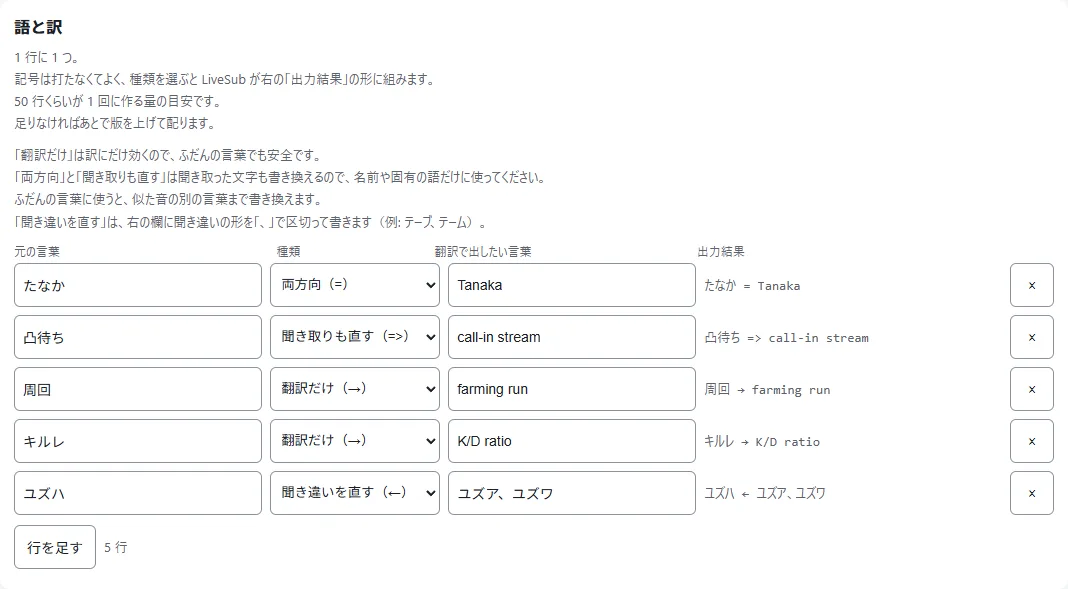
両側が同じ言語の行や、短すぎて字幕の表記を直せない行には、その行に注意が出ます。行が足りないときは 「行を足す」 を押します。50 行くらいが、1 回に作る量の目安です。
作りかけの行は、このパソコンのブラウザの中に残ります。タブを閉じても、次に開いたときに続きから作れます。
本物の文で試す
ページの下の 「本物の文で試す」 で、配信で出そうな文を 1 つ入れて 「試す」 を押すと、上の行で字幕と訳がどう変わるかが出ます。訳は、字幕の画面と同じ、このパソコンの Chrome / Edge の翻訳で出します。
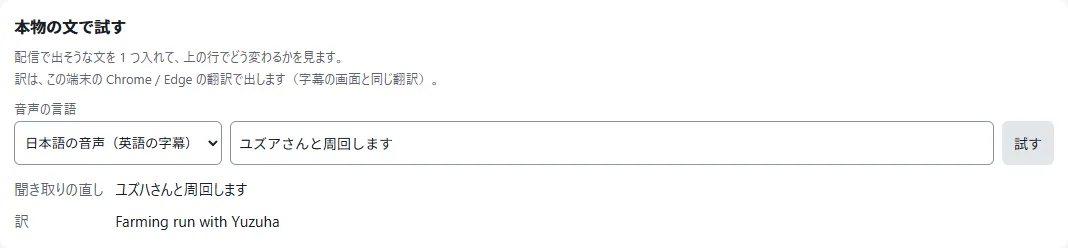
上の見本の 5 行で試すと、訳は次のように変わりました(2026 年 11 月 9 日、Chrome の端末内翻訳)。
| 試した文 | 用語集なし | 見本の 5 行あり |
|---|---|---|
| 明日は凸待ちをやります | Tomorrow, I'll do a convex wait | I'll do call-in stream tomorrow |
| キルレが上がってきた | Kirle has risen | K/D ratio has risen |
| ユズアさんと周回します | I'll go around with Yuzua-san | Farming run with Yuzuha |
| たなかさんのキルレが高い | Tanaka-san's killer is high | Tanaka's K/D ratio is expensive |
いちばん下の文のように、直したい語は直っても、まわりの言葉(「高い」)を取りちがえることはあります。用語集が直せるのは語の単位までです。配る前に、よく出る文をいくつか試してください。
Chrome / Edge の端末内翻訳が使えないブラウザでは、訳は試せず、聞き取りの直しだけが見られます。
④ ファイルにして配る
「まとめてファイルで出す」 を押すと、1 つのテキストファイルがダウンロードされます。ファイルの名前は「LiveSub用語集_(何の用語集か)_(日付).txt」です。ファイルはこのパソコンの中だけで作り、LiveSub に送られることはありません。
自分でも使うときは、 「自分の用語集へ追加」 を押します。字幕の画面と同じ用語集に足され、字幕のタブを開いていれば、次の文から使われます。
ファイルは、動画の概要欄や Discord などに置いて配ります。中身はただのテキストなので、メモ帳で開いて確かめられます。見本の 5 行のファイルは、次のようになります。
# LiveSub 用語集
# 用語集: サバイバルゲーム配信の語
# 日付: 2026-11-09
# 版: 1

たなか = Tanaka
凸待ち => call-in stream
周回 → farming run
キルレ → K/D ratio
ユズハ ← ユズア、ユズワ
「#」で始まる行は見出しで、翻訳には使いません。この形で書けば、メモ帳で一から作ったファイルも読み込めます。
語を足したら、版を上げて配り直す
語が増えたら、 「ファイルを開く」 で前のファイルを開き、行を足して、版を上げてから出し直します。受け取った人がもう一度「ファイルから追加」すると、まだ入っていない語だけが足されます。
ファイルが複数に分かれたときも、全部を「ファイルを開く」で開いてから「まとめてファイルで出す」を押すと、1 つのファイルにまとまります。
⑤ 配られたファイルを入れる
- パソコンで LiveSub を開き、 「用語集(名前や用語の聞き間違いと訳を直す)」 を開く
- 「ファイルから追加」 を押し、受け取ったファイル(.txt)を選ぶ
ファイルの語が今の用語集に足されて保存され、次の文から使われます。もう入っている語は足さず、自分で書いた書き方のまま残ります。1 回に読み込めるのは 1000 行・256KB までです。
自分の用語集を人に渡したいときは、 「ファイルに書き出す」 を押すと、今の用語集が同じ形のファイルになります。
用語集の欄を見るには、一度 LiveSub を使っている必要があります。初めて開いたときは LiveSub の紹介が出るので、先に下の「字幕を出すまで」の手順で 「共有せずに使い方の動画で試す」 を押してください。
⑥ 字幕を出すまで(初めての方へ)
- パソコンの Chrome か Microsoft Edge を使います。Firefox は、マイクか、パソコンの音を回す入力(ステレオ ミキサーなど)から聞き取る形で使えます。YouTube と Twitch の動画は、Firefox 版の LiveSub を入れるとそのまま字幕にできます。Safari は同じしくみですが、動作は確かめていません
- スマートフォンやタブレットでは使えません。タブの音声を渡すしくみが無いためです
初めてのときは、「翻訳の向き」を選んでから、先に 「共有せずに使い方の動画で試す」 を押してください。共有をしないまま字幕が出るかを確かめられ、音声認識の部品の読み込みもここで済みます。
そのあと、見たい動画や配信を別のタブで開き、次のとおり操作します。
- LiveSub の 「開始(タブを共有)」 を押す
- Chrome の共有ダイアログで 「Chrome タブ」 を選び、動画のタブを選ぶ
- 左下の 「タブの音声も共有する」にチェックを入れて、「共有」を押す
Firefox の方は: Firefox はタブの音声を共有できないので、代わりにマイクか、パソコンの音を回す入力から聞き取ります。Firefox で LiveSub を開き、動画を別のタブで再生して、LiveSub のページの 「開始(マイク・音の入力)」 を押します。ブラウザがマイクの使用の許可を求めるので、許可します。パソコンの音を回す入力(Windows の「ステレオ ミキサー」など)があれば自動でそれを選び、無ければマイクでスピーカーの音を拾います(イヤホンでは拾えません)。共有ダイアログは出ません。YouTube と Twitch の動画は、Firefox 版の LiveSub を入れると動画の音をそのまま字幕にできます。「Firefox に追加(無料)」で入れ、動画を別のタブで再生して 「開始(YouTube・Twitch のタブ)」 を押します。どの方法でも、用語集は同じように効きます。
⑦ 用語集でもできないこと
- 聞き取りが大きく崩れた文は戻りません。 用語集が直すのは語の単位までです
- 直した語のまわりの訳が、ぎこちなくなることがあります。 上の表の「Tanaka's K/D ratio is expensive」のように、まわりの言葉を取りちがえることもあります
- 冗談・言葉遊び・口調は訳せません。 機械翻訳で、話してから 1〜2 秒ほど遅れて出ます
- BGM が大きいときや、複数の人が同時に話すときは、用語集があっても精度が落ちます
- 画面の文字やチャット欄は訳されません。 字幕になるのは聞こえてくる声だけです
まとめ
用語集は、1 行に 1 語を書くだけの、ただのテキストです。迷ったら「翻訳だけ(→)」で書き、間違える語だけを入れ、「本物の文で試す」で確かめてから配ってください。同じ配信を見る人が 1 つのファイルを使えば、みんなの字幕で同じ名前と用語が正しく出ます。
LiveSub を開いて、用語集の「用語集を自分で作る(別のタブ)」から始めてみてください。
この記事について: LiveSub の運営者が書いています。手順・ボタン名・数値は、更新日の時点の LiveSub の画面と照らし合わせて確かめています。違っている点があれば、お問い合わせからお知らせください。